Bölüm 4 / 15
Marka ve görseller
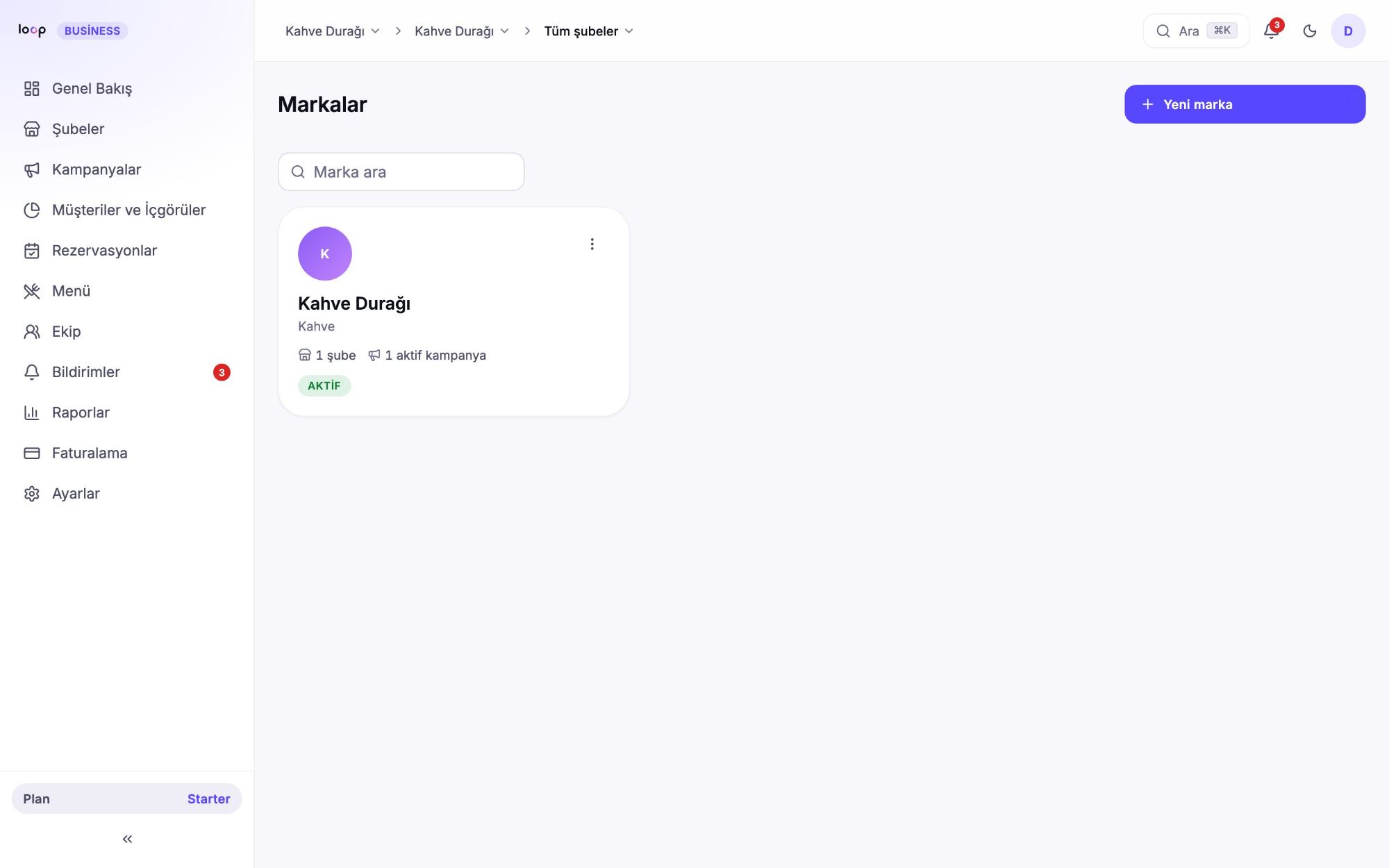
Marka, müşterinin uygulamada gördüğü kimliğindir: ad, logo, kapak görseli, galeri, kategori, açıklama ve bağlantılar. Markalar sayfasından markanı seçip dört sekmede düzenlersin: Kimlik, Fotoğraflar, Sosyal ve bağlantılar, Şubeler. Ayarlar › Organizasyon sayfasındaki Müşterinin gördüğü profil kartı da seni doğrudan fotoğraflara götürür.
Değişiklikler LOOP onayından geçer
İşletmen yayına girdikten sonra müşterinin gördüğü her bilgi değişikliği LOOP ekibinin onayına gider: marka adı, açıklama, kategori, web sitesi, Instagram, telefon, logo ve kapak; şubenin adı, adresi ve harita konumu, telefonu ve haftalık çalışma saatleri. Onaylanana kadar müşteriler önceki, onaylı hâli görür.
- Kaydettiğinde "Onaya gönderildi" yazar. Alanın altında LOOP onayında · yayında: … notu çıkar; formda gönderdiğin değer durur, önizleme de onaylanınca görünecek hâli çizer.
- Onay bekleyen bir değişikliği alanın altındaki Geri çek ile iptal edebilirsin; yayındaki bilgi aynen kalır. Aynı alanı yeniden değiştirirsen son hâli incelenir.
- LOOP ekibi genelde 1 iş günü içinde inceler. Onaylanınca ya da reddedilince panel bildirimi ve e-posta alırsın. Reddedilen alanın altında sebep yazar; düzeltip yeniden kaydedebilirsin.
- Hemen geçerli olanlar: bir bilgiyi kaldırmak (telefonu, web sitesini, logoyu ya da kapağı silmek), özel gün kapanışları, tarama ve rezervasyon ayarları ve şube e-postası. Bunlar onay beklemez.
- Kurulum sırasında, işletmen henüz yayında değilken yaptığın değişiklikler kurulum incelemesiyle birlikte değerlendirilir; ayrıca onay beklemez.
Kimlik sekmesi
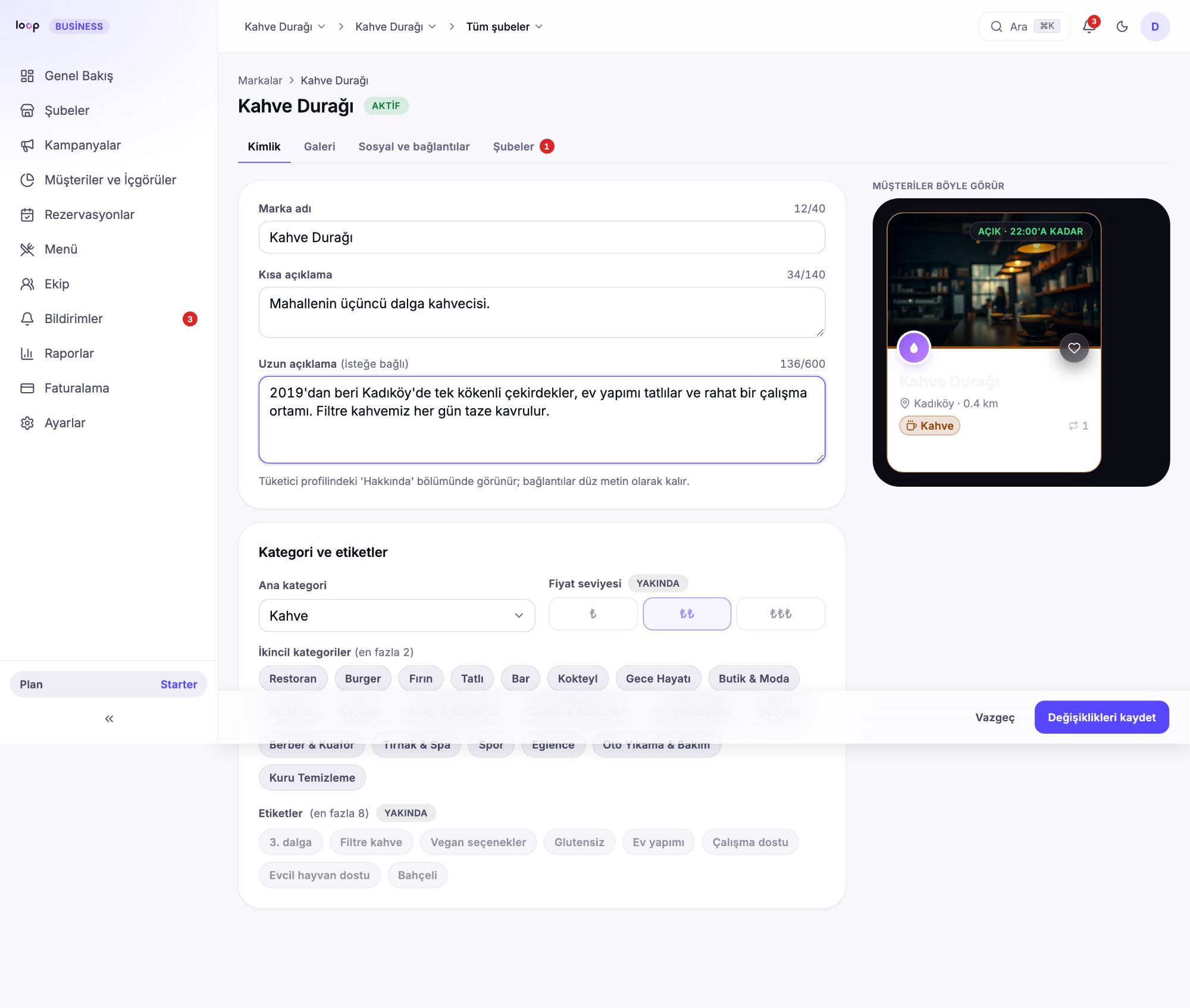
| Alan | Kural | Müşteri nerede görür |
|---|---|---|
| Marka adı | En fazla 40 karakter | Kart başlığı, profil başlığı, Loop kartı |
| Açıklama | En fazla 600 karakter, isteğe bağlı | Profilde adının altında; ilk üç satır görünür, gerisi "Devamını oku" ile açılır. Bağlantılar düz metin kalır |
| Ana kategori | Zorunlu | Kategori etiketi, birim türü, kategori filtreleri |
| İkincil kategoriler | En fazla 2 | Arama ve kategori filtreleri |
Fiyat seviyesi ve etiketler alanları henüz sunucuda hazır değildir ve "Yakında" rozetiyle kapalıdır.
Canlı önizleme
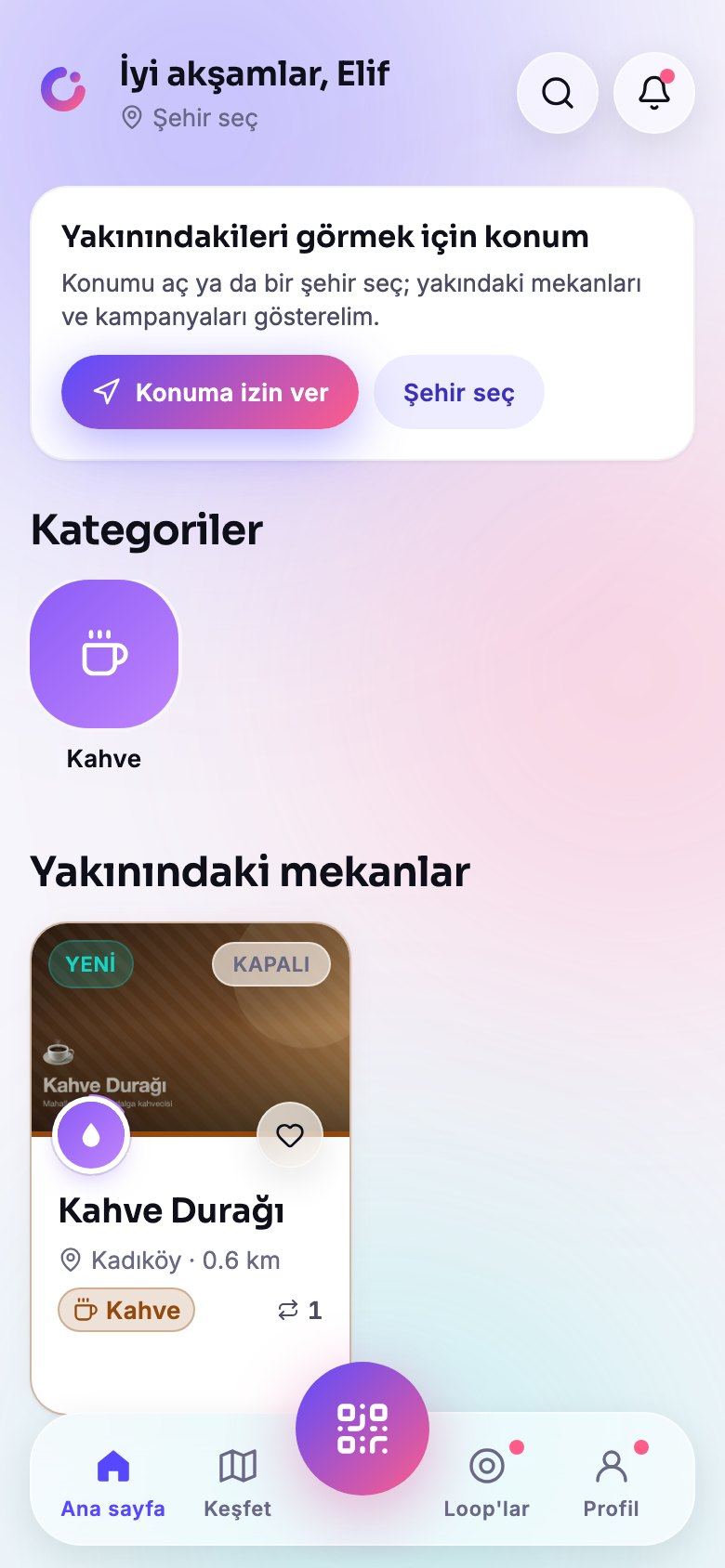
Kimlik, Fotoğraflar ve Sosyal ve bağlantılar sekmelerinin yanında Müşteriler böyle görür önizlemesi durur ve yazdıkça, yükledikçe güncellenir. Önizleme, müşteri uygulamasının kendi bileşenlerini senin verinle çizer; üç yüzeyi vardır:
- Ana sayfa — akıştaki yarım genişlikte kart.
- Keşfet — Keşfet listesindeki tam genişlikte kart ve harita/aramadaki kompakt satır.
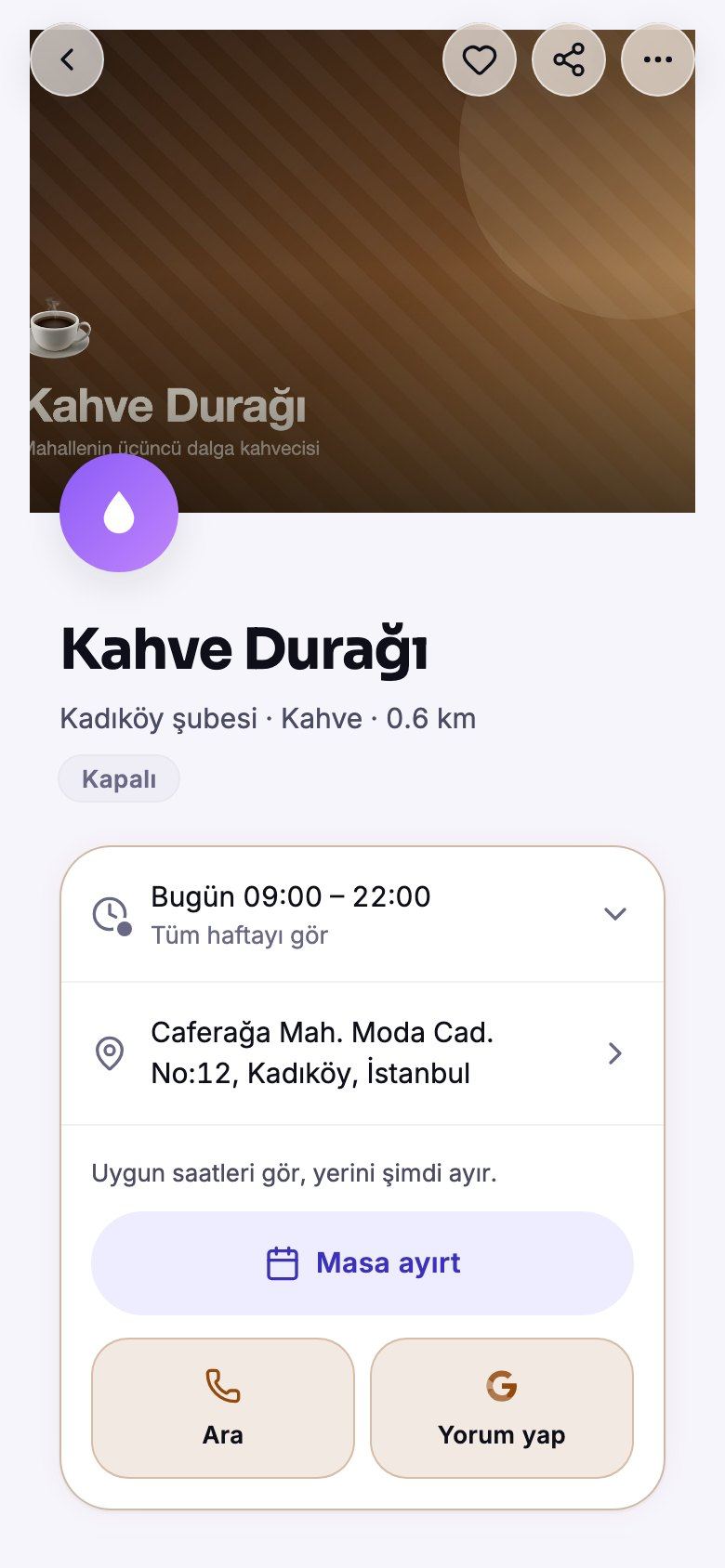
- Profil — kapak, logo, ad, açıklama, çalışma saatleri, adres ve bağlantılar.
Sağ üstteki güneş/ay düğmesiyle açık ve koyu temada nasıl göründüğüne bakabilirsin. Şube adı, çalışma saatleri ve adres markanın ilk şubesinden gelir; mesafe örnektir. Önizlemedeki bağlantılar bir yere götürmez.
Görsel kuralları
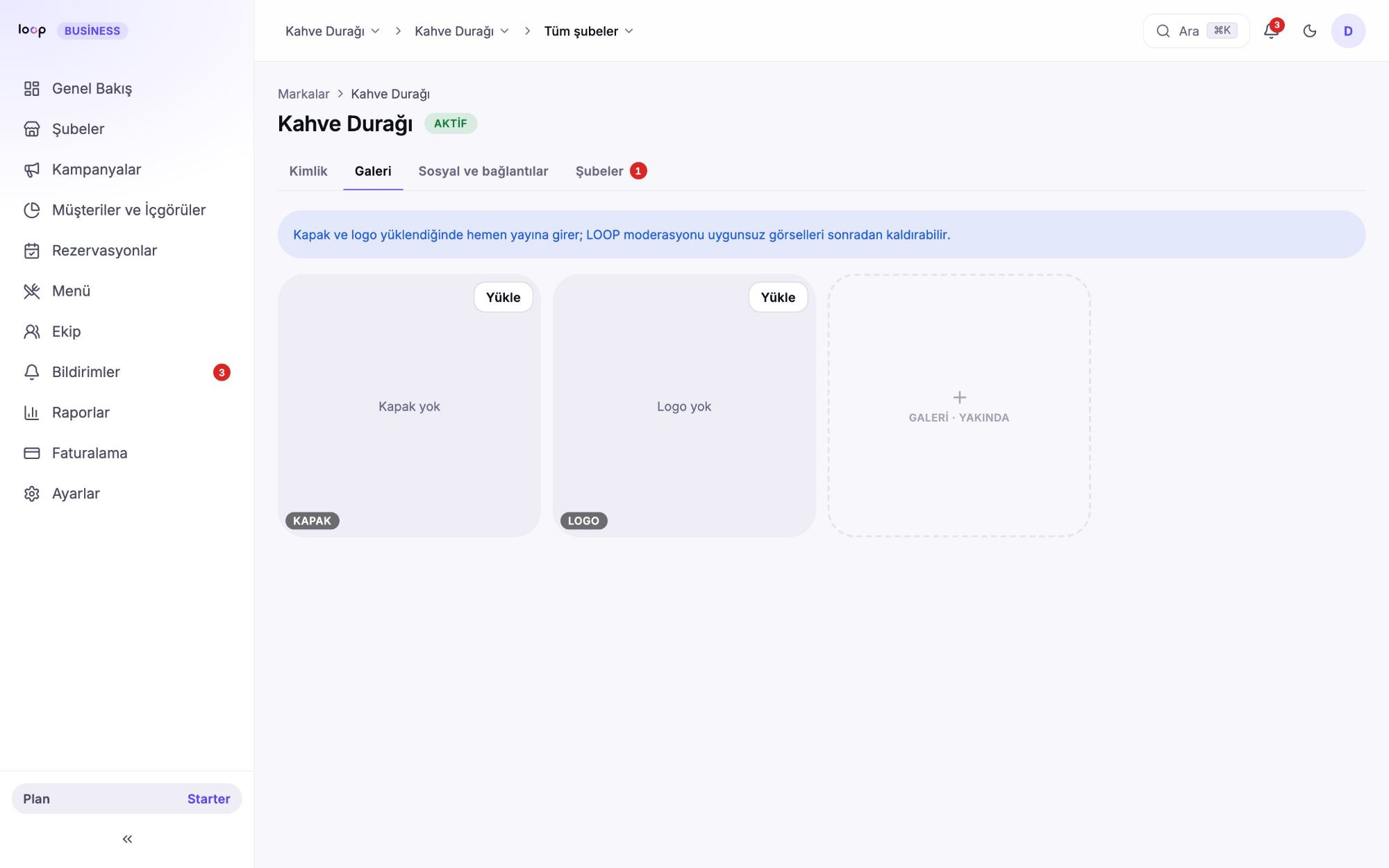
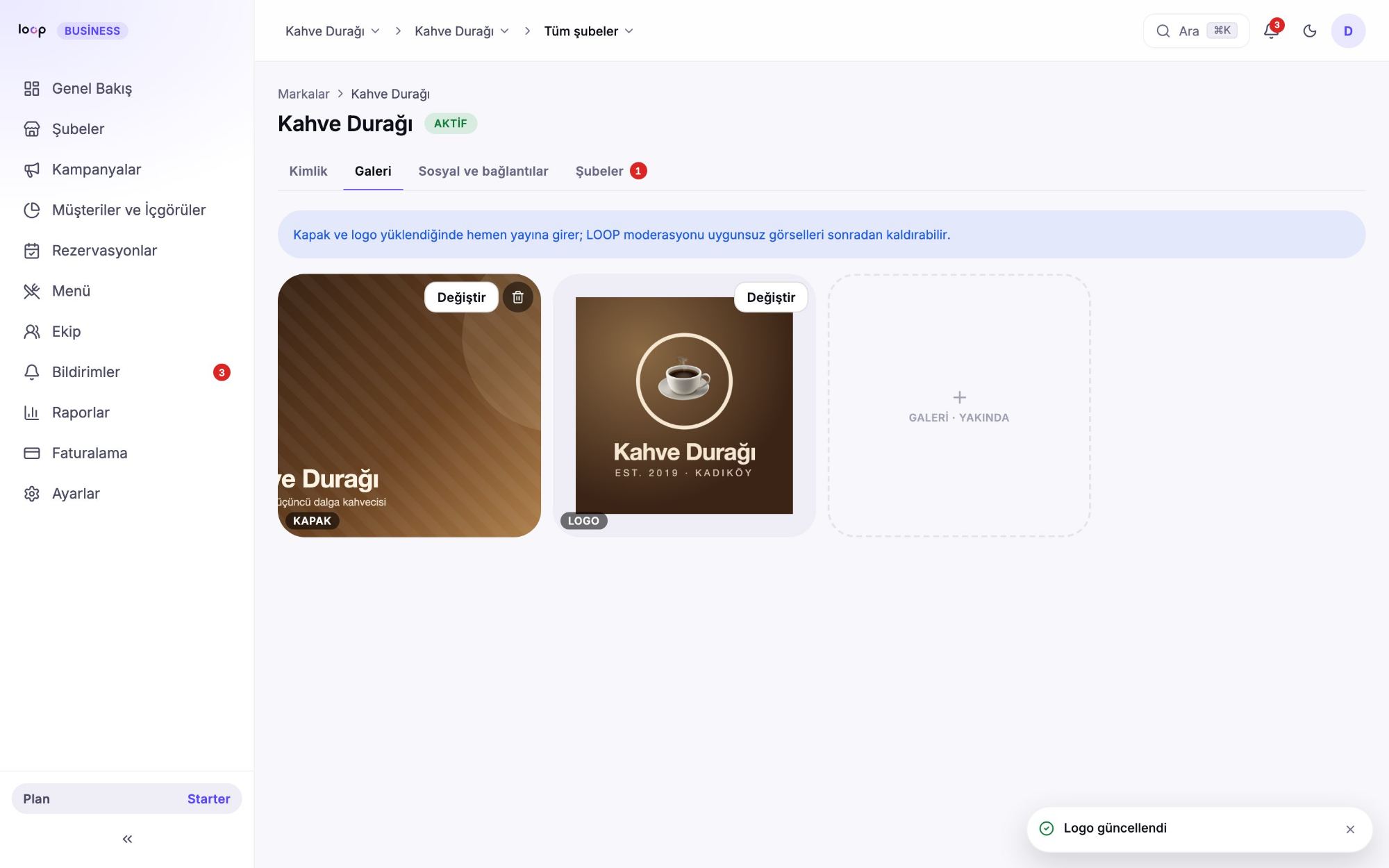
Görseller Markalar › Fotoğraflar sekmesinden yüklenir: kapak, logo ve galeri. Dosyayı seçebilir ya da kutunun üzerine sürükleyip bırakabilirsin.
- Dosyayı seçince önce yerleştirme penceresi açılır: kaydırıcı, − / + düğmeleri, fare tekerleği ya da iki parmakla yakınlaştır / uzaklaştır, görseli sürükleyerek konumlandır, Ortala ile ortaya al. Çerçeve müşterinin gördüğü şekildir (logo yuvarlak, kapak 16:10) ve altındaki küçük önizlemeler uygulamadaki görünümü gösterir. Çok yakınlaştırırsan bulanıklık uyarısı çıkar.
- Yeni kapak ve logo LOOP ekibi onayladıktan sonra yayına girer; o zamana kadar yayındaki görsel kalır. Kutuda yeni görsel Onay bekliyor etiketiyle, yanında yayındaki görselle birlikte durur.
- Galeri fotoğrafları LOOP ekibi onayladıktan sonra müşterilere görünür. Birden fazla fotoğraf seçersen her birini sırayla yerleştirirsin (oran: orijinal, kare, 4:3 ya da 4:5); Kalanları olduğu gibi ekle ile gerisini kırpmadan ekleyebilirsin. Her fotoğrafın üstünde durumu yazar: Onay bekliyor (yalnızca sen görürsün), Yayında ya da Reddedildi. Reddedilen fotoğrafı kaldırıp yenisini ekleyebilirsin.
| Görsel | Dosya türü | En fazla | Önerilen boyut | Oran | Nerede görünür |
|---|---|---|---|---|---|
| Kapak | JPG, PNG, WebP | 30 MB (otomatik küçültülür) | En az 1600×1000 piksel | 16:10 yatay | Ana sayfa akışındaki kart, keşif listesi, işletme profilinin üst görseli, sponsorlu yerleşimler |
| Logo | JPG, PNG, WebP | 30 MB (otomatik küçültülür) | En az 512×512 piksel | 1:1 kare | İşletme profilinde, adının üstündeki yuvarlak alanda |
| Galeri | JPG, PNG, WebP | 12 fotoğraf, her biri 30 MB (otomatik küçültülür) | En az 1200 piksel genişlik | Serbest | İşletme profilinde, kapaktaki "N fotoğraf" düğmesiyle açılan galeri |
| Profil fotoğrafın (hesap) | JPG, PNG, WebP | 30 MB (otomatik küçültülür) | 512×512 | 1:1 | Yalnızca panelde, sağ üstteki avatar |
- Büyük fotoğraflar yüklenmeden önce tarayıcında küçültülür (kapak ve galeri en uzun kenarda 2400, logo ve profil fotoğrafı 1024 piksel). Bu sırada fotoğrafın konum bilgisi (EXIF/GPS) de silinir.
- Yerleştirme penceresinde seçtiğin kısım kesilip yüklenir; müşteri tam olarak onu görür. Kapakta önemli öğeleri (yazı, yüz, ürün) ortada tut — bazı ekranlar kenarları biraz daha kırpar. Geniş bir logoyu Tamamını sığdır ile dairenin içine alabilirsin; boş kalan kısım ve saydam arka plan beyaz görünür.
- SVG, GIF, HEIC ve PDF görsel olarak kabul edilmez. iPhone'da fotoğraf seçerken telefon onu genellikle JPG'ye çevirir; bilgisayardan HEIC yüklüyorsan önce JPG'ye çevir.
- Kapak için metin kaplaması ve menü fotoğrafı kullanma; kart üstüne uygulama zaten marka adı ve rozetler basar.
- Aynı alana yeni görsel yüklemek (onaylandığında) eskisinin yerine geçer. Kapak ve logo Kaldır ile hemen silinir; galeri fotoğrafı çöp kutusu simgesiyle kaldırılır.
- Kurulum sihirbazında seçtiğin logo ya da kapak yüklenemediyse ve dosya hâlâ o tarayıcıdaysa, Fotoğraflar sekmesi en üstte Şimdi yükle önerisiyle gösterir.
İpucu: İyi bir kapak fotoğrafı akışta dokunma oranını belirgin biçimde artırır. Gün ışığında çekilmiş, mekânın atmosferini gösteren yatay bir fotoğraf seç; 1600×1000'den büyük dosyalar sorun değildir, yeterince küçük olanlar bulanık görünür.
Not: Şubeye özel kapak ve menü ürün fotoğrafı henüz panelden yüklenemez. Kapak yüklenmediyse müşteri, kategorine uygun bir varsayılan görsel görür; önizleme de aynısını gösterir.
Görseller müşteride nasıl görünür
Kapak görseli ana sayfa akışındaki kartta, işletme profilinde ise üstte tam genişlikte gösterilir. Logo profilde kapağın altına taşan yuvarlak alanda durur; köşesindeki küçük rozet Loop birimini gösterir. Logo yoksa bu alanda yalnızca Loop birimi görünür. Onaylanmış galeri fotoğraflarının sayısı kapağın köşesinde yazar; müşteri kapağa dokununca galeriyi açar.
Sosyal ve bağlantılar
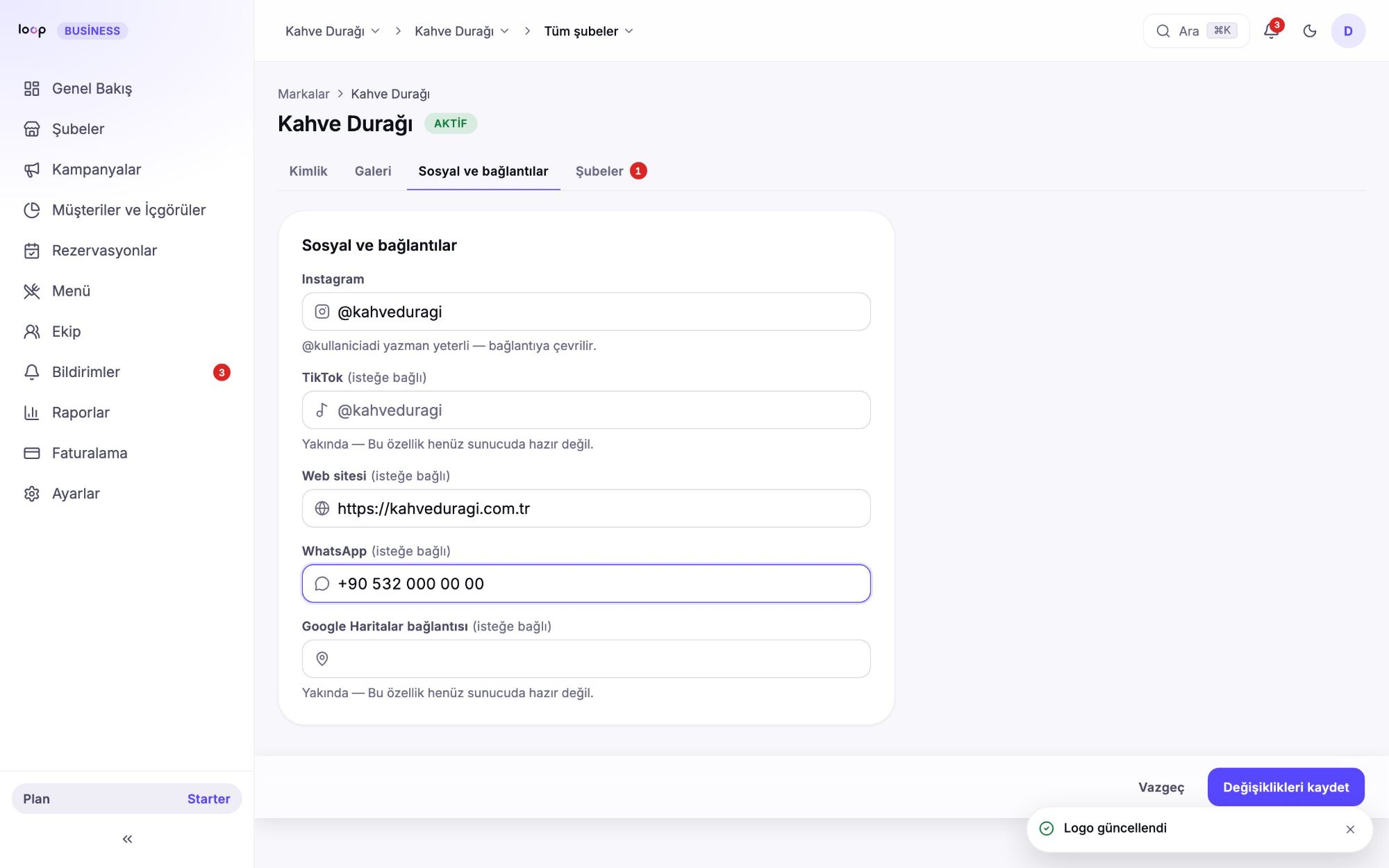
| Alan | Kural |
|---|---|
| @kullaniciadi yazman yeterli; bağlantıya çevrilir. Profilde "Instagram" düğmesi olarak görünür. | |
| Web sitesi | https:// ile başlamalı. Profilde adres satırının altında bağlantı olarak görünür. |
| +90 5xx xxx xx xx biçiminde; profildeki iletişim seçeneklerinde kullanılır. | |
| TikTok, Google Haritalar bağlantısı | Henüz sunucuda hazır değil ("Yakında"). |
Şubeler sekmesi
Markaya bağlı şubeleri, adreslerini ve canlı açık/kapalı durumunu listeler. Şube ekleme ve düzenleme Şubeler ve çalışma saatleri bölümünde anlatılır.
Yeni marka
Starter'da 1, Growth'ta 5'e kadar, Enterprise'da sınırsız marka açabilirsin. Markalar › Yeni marka modalında marka adı (en fazla 80 karakter), ana kategori ve isteğe bağlı kısa açıklama (160 karakter) istenir. Marka; logo, kategori ve tek Loop'un sahibi olur, şubeler markaya bağlanır.