Bölüm 2 / 15
Hesap açma ve kurulum sihirbazı
Bu bölüm ilk girişten "Onaya gönder" düğmesine kadar olan her ekranı anlatır. Sihirbaz ilerlemeni cihazında otomatik kaydeder; Kaydet ve çık deyip sonra kaldığın yerden devam edebilirsin.
İşletme hesabını oluştur
looptr.app/merchant/signup adresine git ya da ana sayfadaki Ücretsiz dene bağlantısına tıkla.
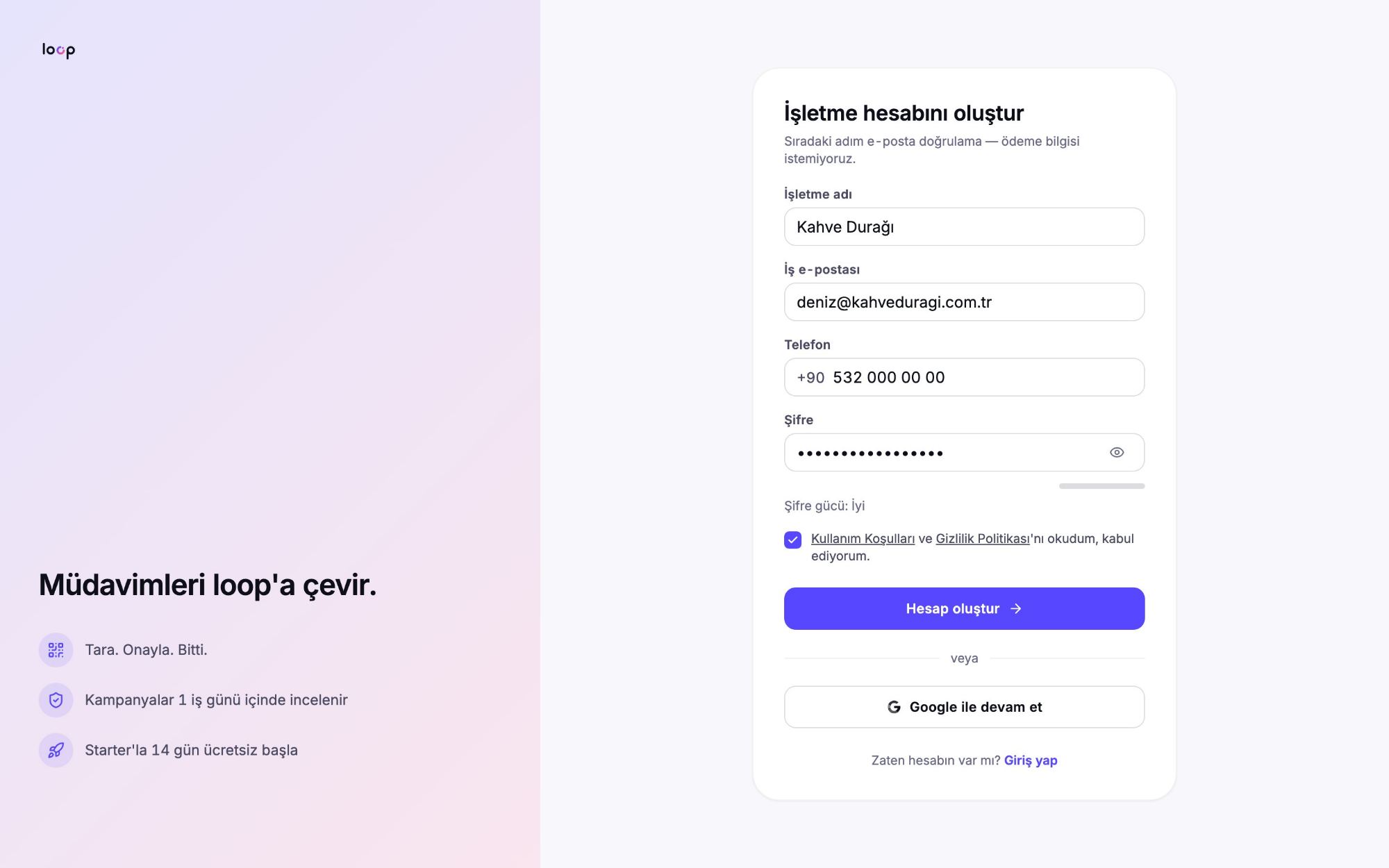
| Alan | Kural |
|---|---|
| İşletme adı | En az 2 karakter. Sihirbazdaki marka adı için başlangıç değeri olur. |
| İş e-postası | Geçerli bir e-posta adresi. Giriş kodları ve bildirimler buraya gelir. |
| Telefon | +90 öneki sabittir; en az 10 rakam gir. |
| Şifre | En az 10 karakter ve en az 1 rakam. İşletme adını şifrende kullanma. |
| Kullanım Koşulları ve Gizlilik Politikası | Onay kutusu zorunludur. |
Aynı e-postayla zaten bir hesap varsa "Bu e-postayla bir hesap zaten var." uyarısı ve Giriş yap bağlantısı görünür. Dilersen Google ile devam et ile de kayıt olabilirsin.
Not: Kayıt sırasında ödeme bilgisi istenmez. Kart, LOOP doğrulamayı onayladıktan sonra Faturalama ekranından eklenir.
E-postanı doğrula
Kayıttan hemen sonra e-postana 6 haneli bir kod gelir; e-postada bağlantı yoktur, kodu ekrana yazman yeterlidir. Kod gelmediyse Kodu yeniden gönder düğmesini kullan; yeniden gönderme için 120 saniye beklenir. Yanlış adres yazdıysan Yanlış e-posta mı? Değiştir ile düzelt; eski kod geçersiz olur.
Giriş ve giriş kodu
Sonraki girişlerde e-posta ve şifreni yazarsın. Beni 30 gün boyunca hatırla kutusu bu cihazda oturumu açık tutar.
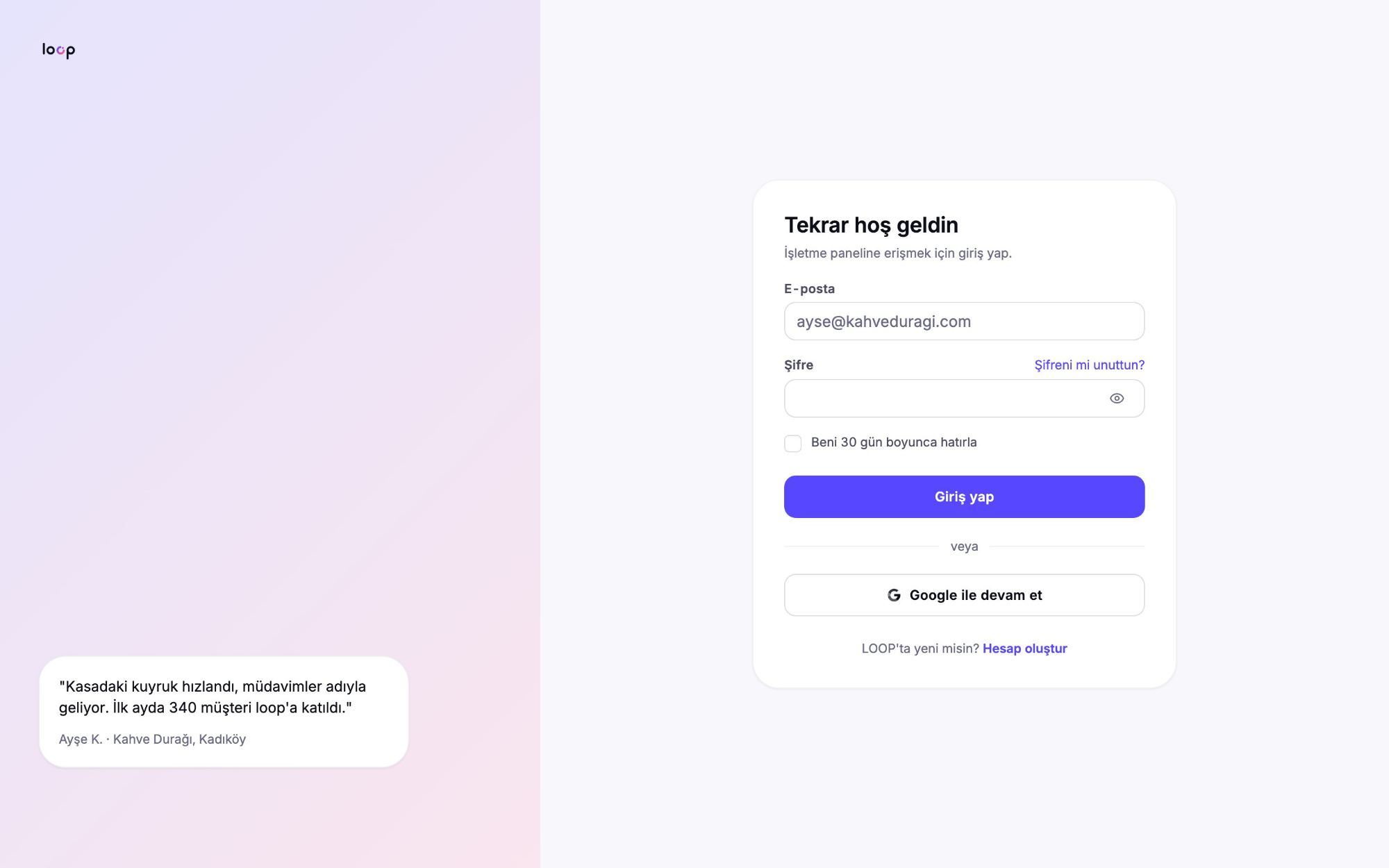
Şifre doğrulandıktan sonra panel bir güvenlik adımı daha ister: e-postana gelen 6 haneli giriş kodu. Kod 60 saniyede bir yeniden istenebilir; çok fazla yanlış deneme yapılırsa yeni kod istemen gerekir.
Önemli: LOOP ekibi giriş kodunu senden asla istemez. Kodu kimseyle paylaşma.
Şifreni unuttuysan giriş ekranındaki Şifreni mi unuttun? bağlantısından iş e-postanı yaz. E-postana gelen 6 haneli sıfırlama kodunu girdikten sonra yeni şifreni belirlersin; yeni şifre en az 10 karakter ve 1 rakam içermelidir. Kod 1 saat geçerlidir ve yeni kod istersen eskisi çalışmaz. Şifren değişince diğer cihazlardaki oturumların kapanır; panelde yeni şifrenle tekrar giriş yaparsın.
Sihirbaz nasıl çalışır
Sol raydaki 9 adım sırayla tamamlanır; tamamlanmamış bir adıma atlanamaz. Her değişiklik yaklaşık 1 saniye sonra cihazına kaydedilir ve üstte "Kaydedildi" yazısı görünür. Alt çubukta Geri, isteğe bağlı adımlarda Şimdilik atla ve Devam et bulunur. Panele geri döndüğünde "Tekrar hoş geldin, {adım} adımında kalmıştın." mesajıyla kaldığın adıma gidersin.
| # | Adım | Zorunlu mu |
|---|---|---|
| 1 | İşletme bilgileri | Evet |
| 2 | Marka | Evet |
| 3 | İlk şube | Evet |
| 4 | Çalışma saatleri | Evet |
| 5 | Görseller | Hayır (bilgilendirme ekranı) |
| 6 | Loop ve ilk ödül | Evet |
| 7 | Ekibi davet et | Hayır |
| 8 | Abonelik | Onaya göndermek için gerekli |
| 9 | Onaya gönder | Evet |
Adım 1: İşletme bilgileri
Doğrulama ve faturalar için kullanılır; daha sonra Ayarlar bölümünden değiştirilebilir.
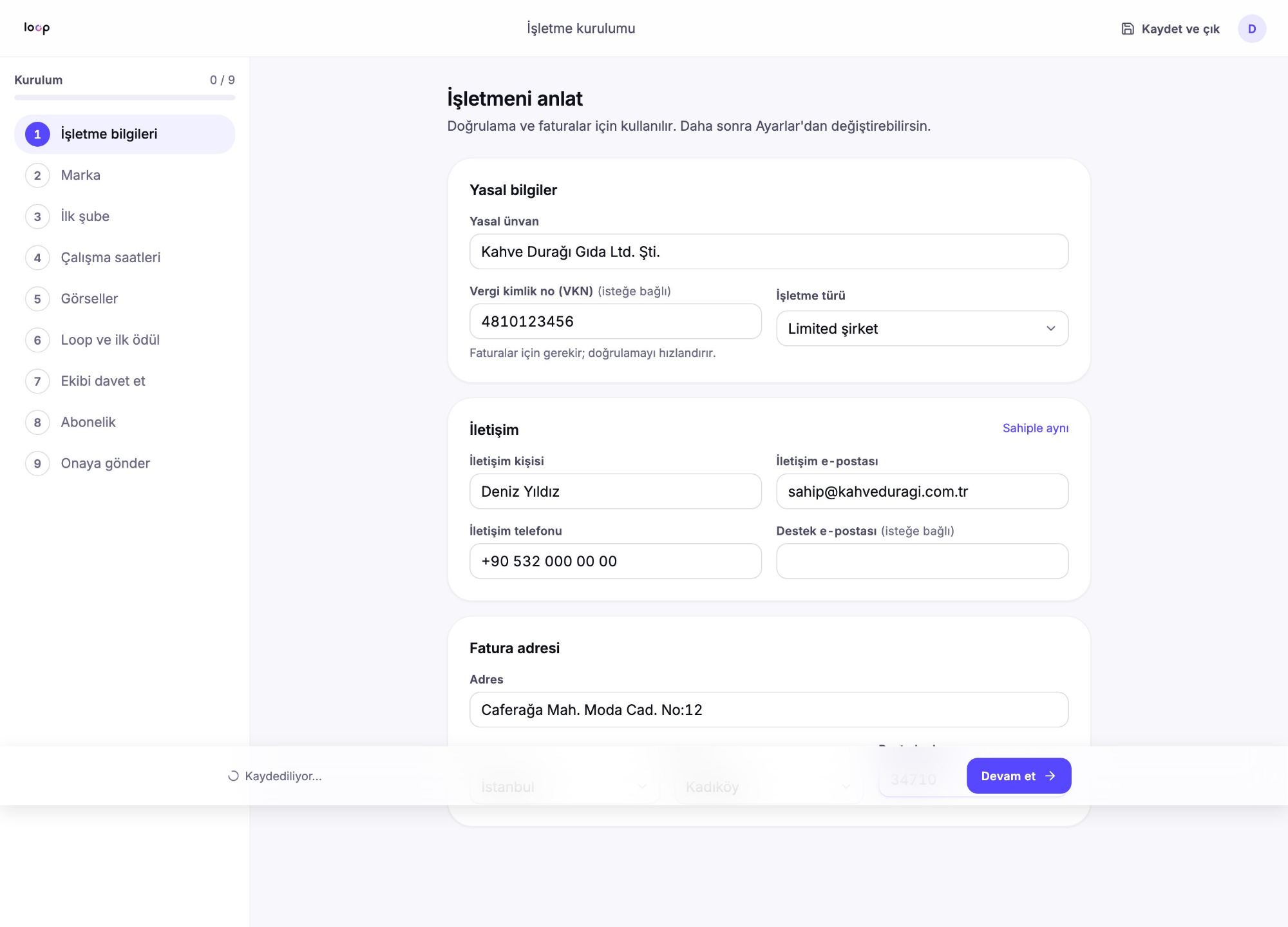
- Yasal ünvan (zorunlu, en az 3 karakter): faturada görünecek unvan, örneğin "Kahve Durağı Gıda Ltd. Şti.".
- Vergi kimlik no (VKN) (isteğe bağlı): 10 hane. Faturalar için gerekir ve doğrulamayı hızlandırır.
- İşletme türü: Şahıs işletmesi, Limited şirket, Anonim şirket ya da Diğer.
- İletişim: iletişim kişisi, e-posta, telefon ve isteğe bağlı destek e-postası. Sahiple aynı düğmesi alanları hesabından doldurur.
- Fatura adresi: adres, il, ilçe ve 5 haneli posta kodu.
Adım 2: Marka
Bu bilgiler müşteri uygulamasında görünür; sağdaki önizleme "Müşteriler seni böyle görür" başlığıyla canlı güncellenir.
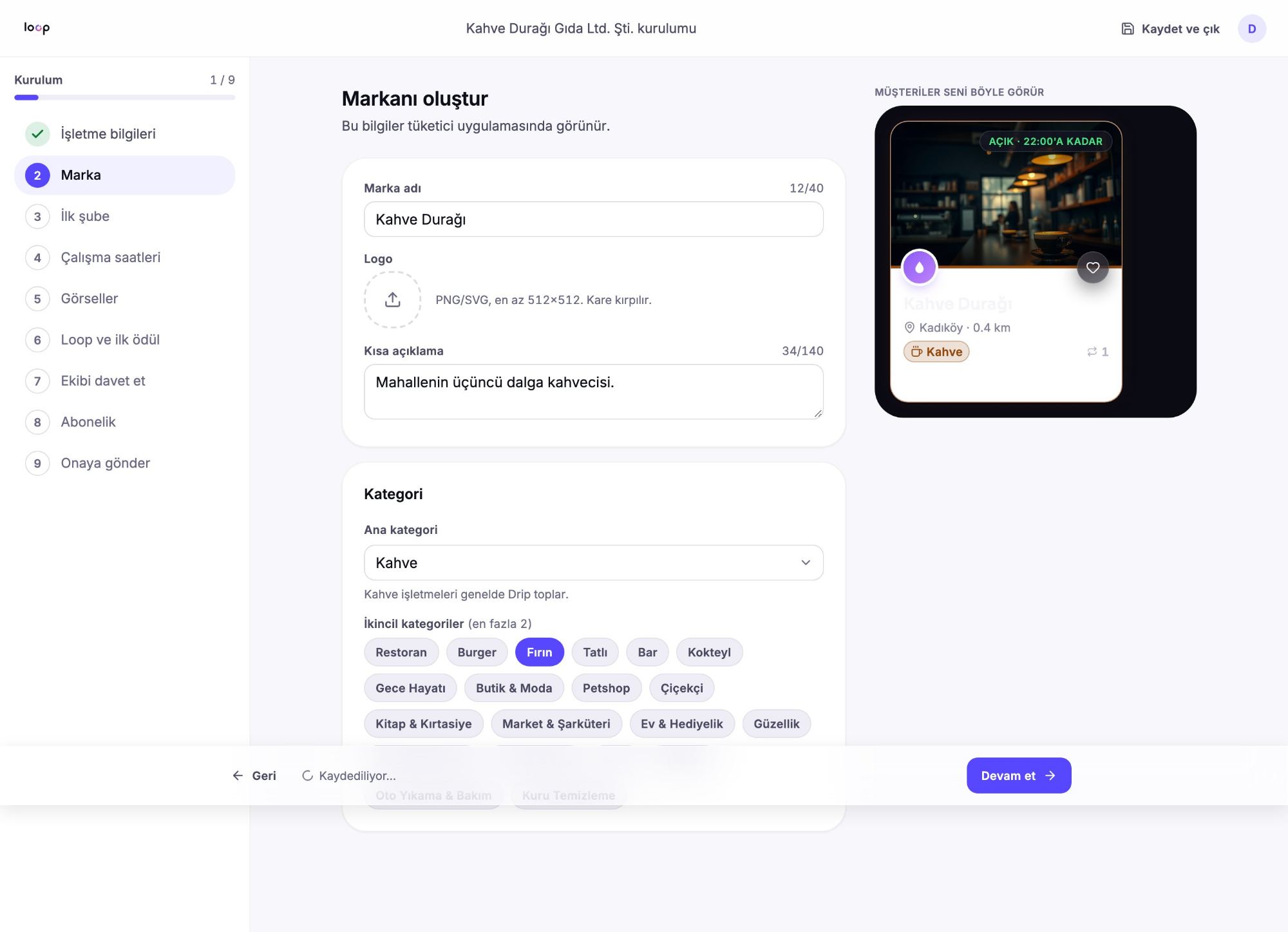
- Marka adı: en fazla 40 karakter.
- Kısa açıklama: en fazla 140 karakter; kartın altında görünür.
- Ana kategori: zorunludur. Seçince "{kategori} işletmeleri genelde {birim} toplar." satırı birim türünü gösterir.
- İkincil kategoriler: en fazla 2.
Not: Logo bu adımda yüklenmez. Marka sunucuda oluştuktan sonra Markalar › Galeri sekmesinden yüklenir; ölçüler için Marka ve görseller bölümüne bak.
Adım 3: İlk şube
İğne, müşterilerin seni haritada bulacağı noktadır.
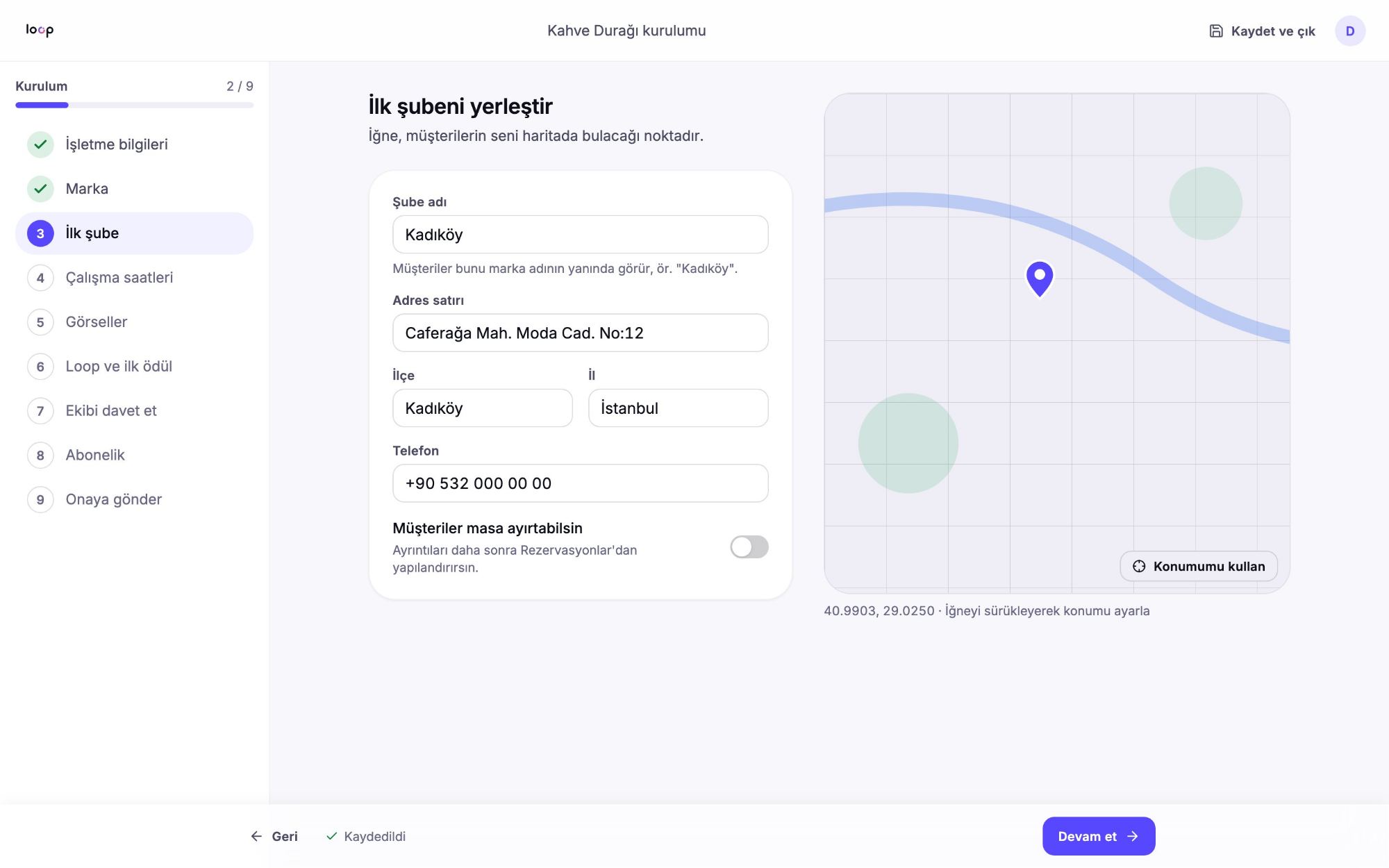
- Şube adı: müşteri bunu marka adının yanında görür, örneğin "Kadıköy".
- Adres satırı, İlçe, İl, Telefon.
- Müşteriler masa ayırtabilsin anahtarı: profilde rezervasyon butonunu açar; ayrıntılar sonra Rezervasyonlar ekranından yapılandırılır.
- Harita: Konumumu kullan düğmesine bas, sonra iğneyi şubenin kapısına sürükle. Adres arama yoktur; iğne konumu zorunludur.
Adım 4: Çalışma saatleri
Sağ üstteki rozet şubenin şu anki durumunu canlı gösterir ("Şu an: Açık · 22:00'de kapanır").
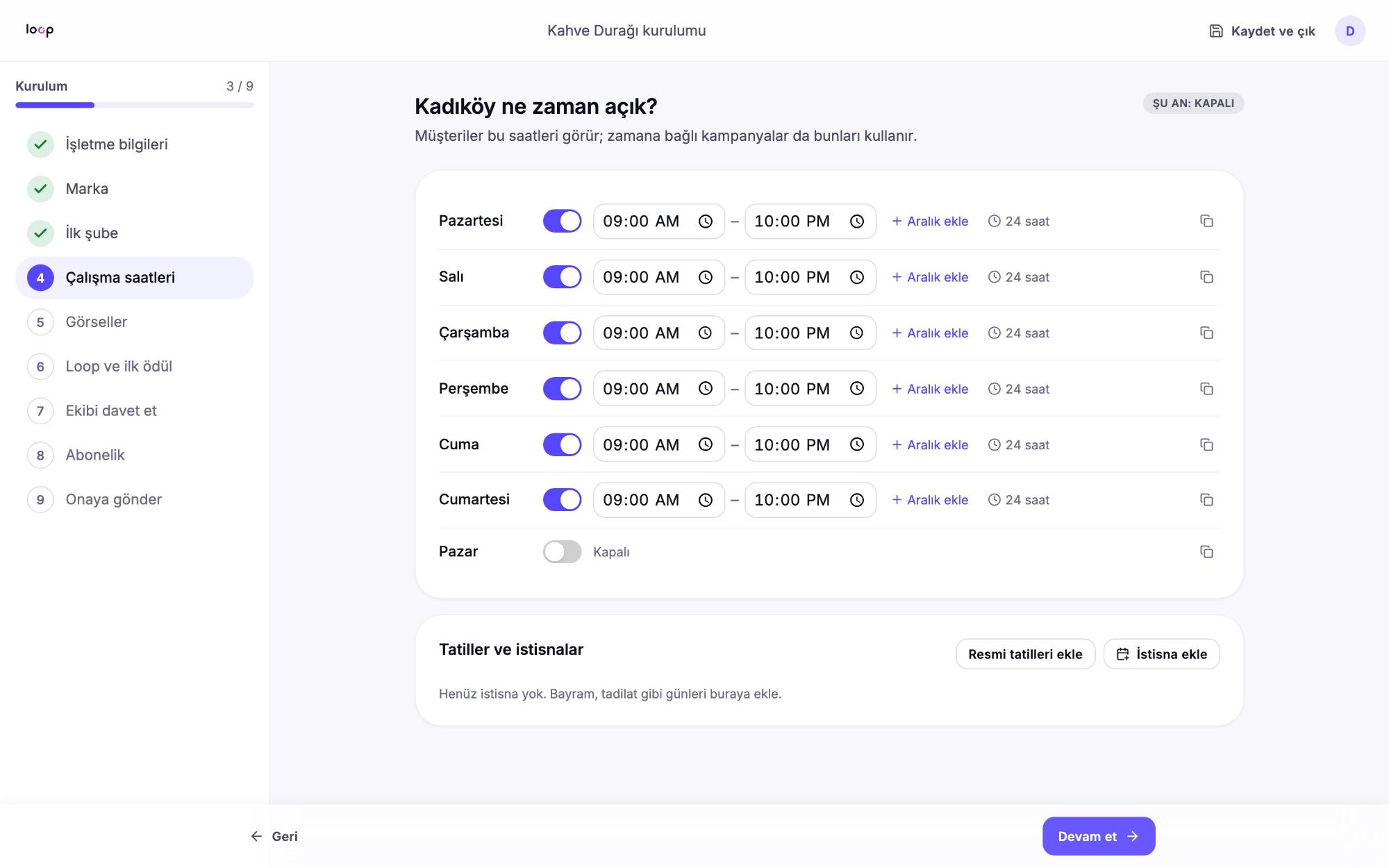
- Varsayılan: Pazartesi–Cumartesi 09:00–22:00 açık, Pazar kapalı.
- Gün başına en fazla 2 aralık; ikinci aralığı Aralık ekle ile açarsın. Saatler 15 dakikalık adımlarla girilir.
- 24 saat düğmesi aralığı 00:00–00:00 yapar. Bitiş saati başlangıçtan küçükse "ertesi gün" rozeti görünür.
- Her satırdaki kopyala simgesi saatleri diğer günlere uygular. Aynı gündeki aralıklar çakışırsa devam edemezsin.
- Tatiller ve istisnalar: Resmi tatilleri ekle düğmesi yaklaşan resmi tatilleri kapalı olarak ekler; İstisna ekle ile tarih, etiket (örneğin "Tadilat") ve "O gün kapalı" seçeneğiyle özel gün tanımlarsın.
Adım 5: Görseller
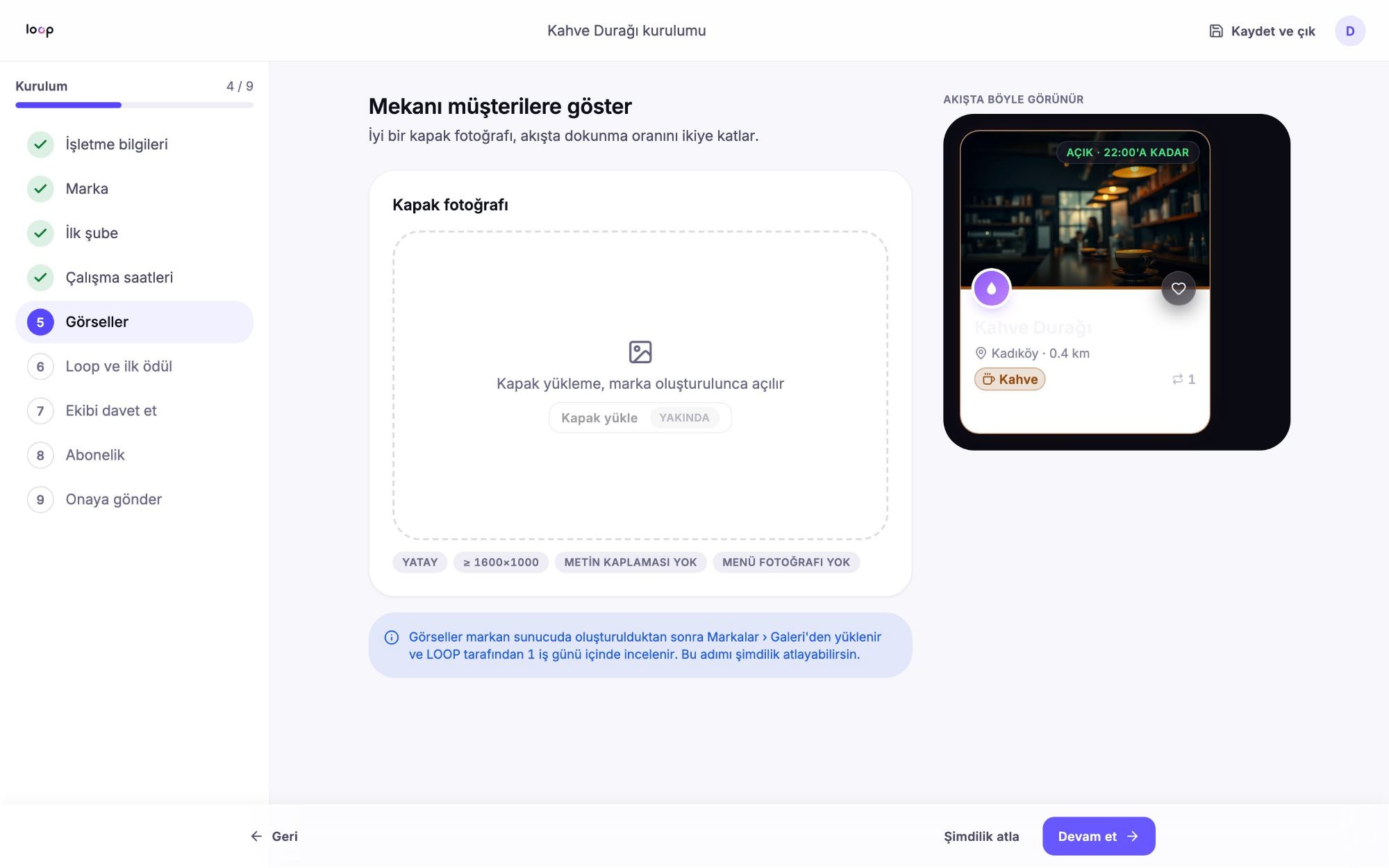
Bu adım bilgilendirme amaçlıdır: kapak ve logo yükleme, marka sunucuda oluşturulduktan sonra açılır. Ekran, kapak fotoğrafının kurallarını özetler: yatay, en az 1600×1000 piksel, metin kaplaması yok, menü fotoğrafı yok. Şimdilik atla ile geç.
Adım 6: Loop ve ilk ödül
Birimi LOOP, işletme kategorine göre belirler ve değiştirilemez ("LOOP belirledi" rozeti). Sen yalnızca iki şeyi seçersin:
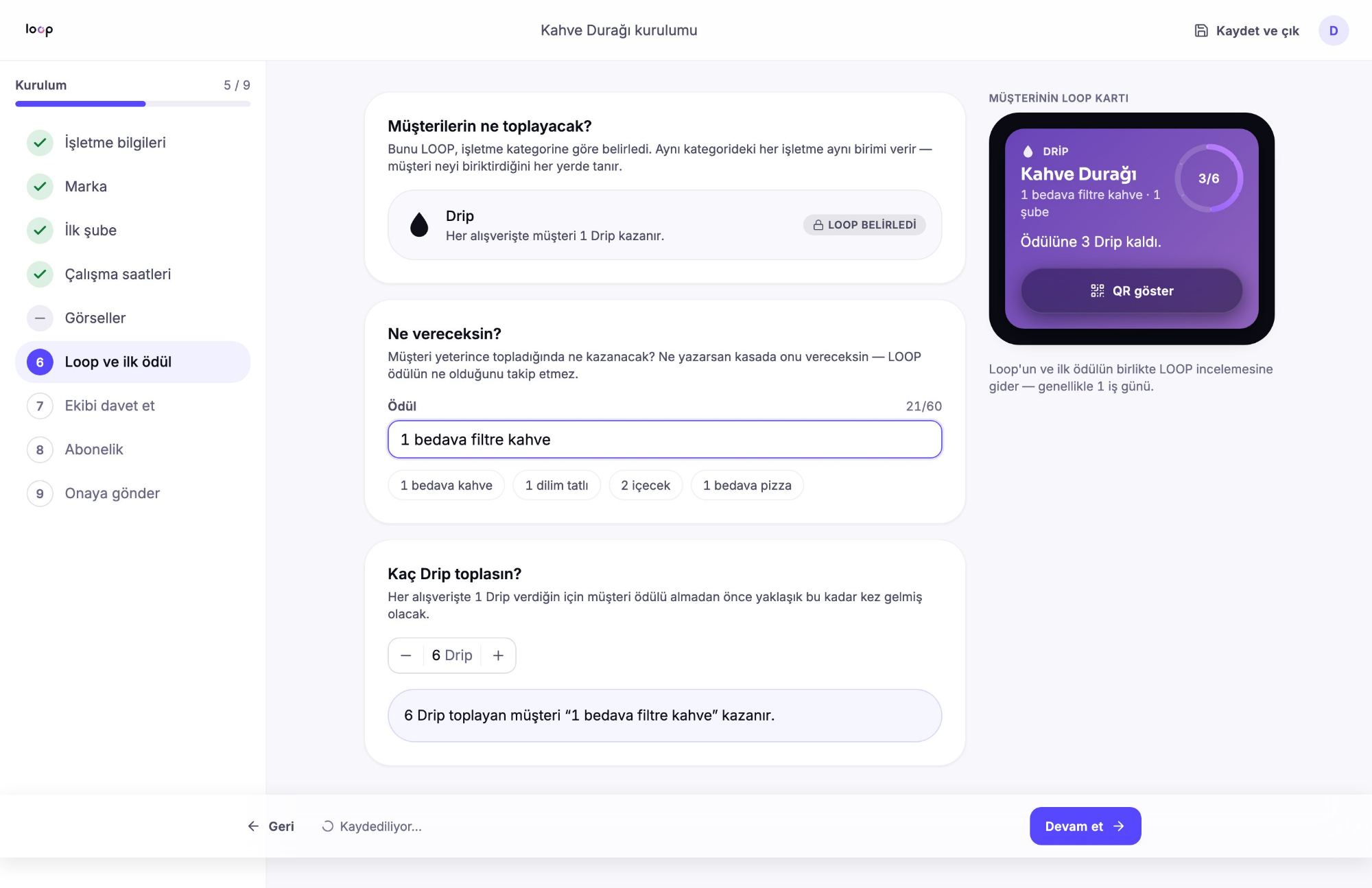
- Ödül: en fazla 60 karakter, örneğin "1 bedava filtre kahve". Ne yazarsan kasada onu verirsin; LOOP ödülün ne olduğunu takip etmez ve stok tutmaz.
- Kaç birim toplasın: 2 ile 50 arası, varsayılan 6. Ekrandaki cümle "6 Drip toplayan müşteri "1 bedava filtre kahve" kazanır." biçiminde canlı güncellenir.
İpucu: 4'ün altındaki eşikler uzun vadede zarar ettirebilir; LOOP incelemesinde bu sorulur. Çoğu kahveci 6–8, çoğu restoran 4–6 arasında başlar.
Adım 7: Ekibi davet et
Kasiyer ve yöneticilerini e-postayla davet edersin; davetler kurulumu onaya gönderdiğinde iletilir.
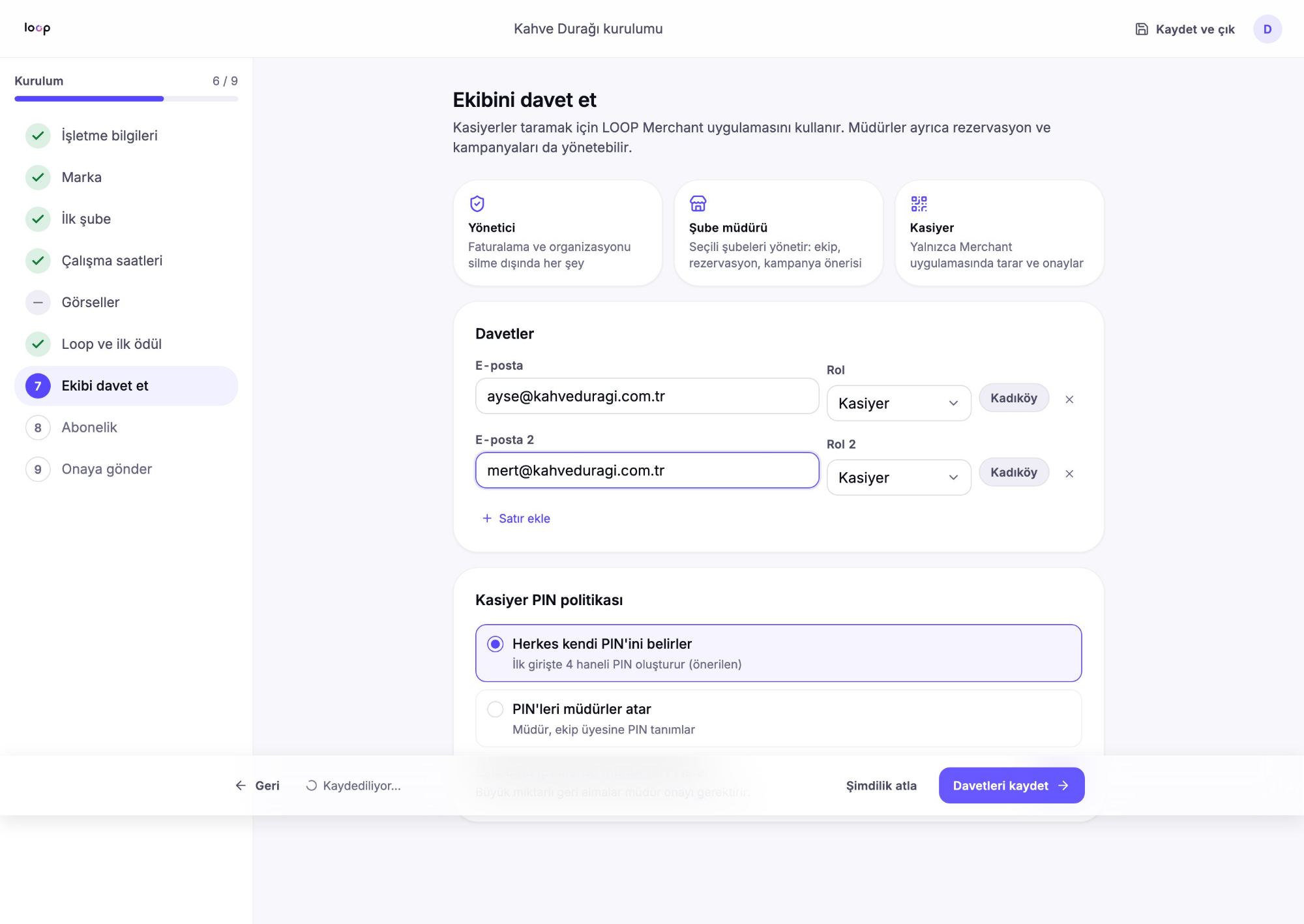
- Her satırda E-posta ve Rol (Yönetici, Şube müdürü, Kasiyer). Satır ekle ile satır açarsın. Kendi adresini yazarsan "Bu sensin." uyarısı alırsın.
- Kasiyer PIN politikası: "Herkes kendi PIN'ini belirler" (önerilen) ya da "PIN'leri müdürler atar".
- Eşik üstü iptallerde müdür PIN'i iste varsayılan olarak açıktır.
Adım 8: Abonelik
looptr.app'teki planların aynısını görürsün: Starter (₺749/ay, 1 şube) ve Growth (₺1.999/ay, 5 şubeye kadar). Üstteki Aylık / Yıllık seçimiyle yıllık fiyatları görürsün (Starter ₺7.499/yıl, Growth ₺19.999/yıl); güncel fiyat kartların üstünde yazar. Enterprise seçilemez; kartındaki Görüşelim düğmesi LOOP ekibine talep formu açar. Ayrıntılar: Faturalama ve abonelik.
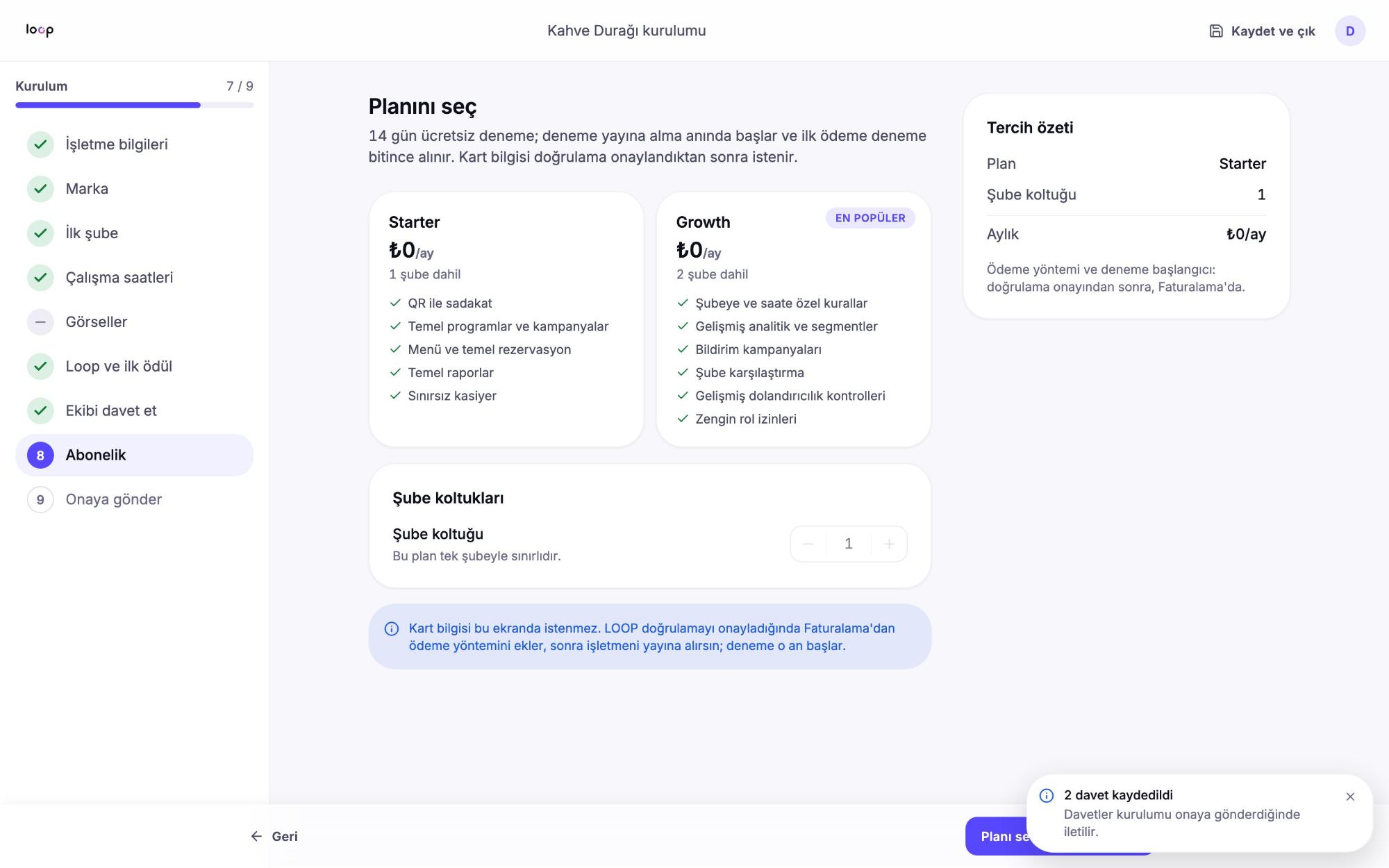
Not: Kart bilgisi bu ekranda istenmez. LOOP doğrulamayı onayladığında Faturalama ekranından ödeme yöntemini eklersin, sonra işletmeni yayına alırsın; 14 günlük deneme o an başlar.
Adım 9: İncele ve onaya gönder
Tüm özet kartlarını kontrol et. VKN maskeli görünür. Eksik zorunlu adım varsa kırmızı uyarıda listelenir.
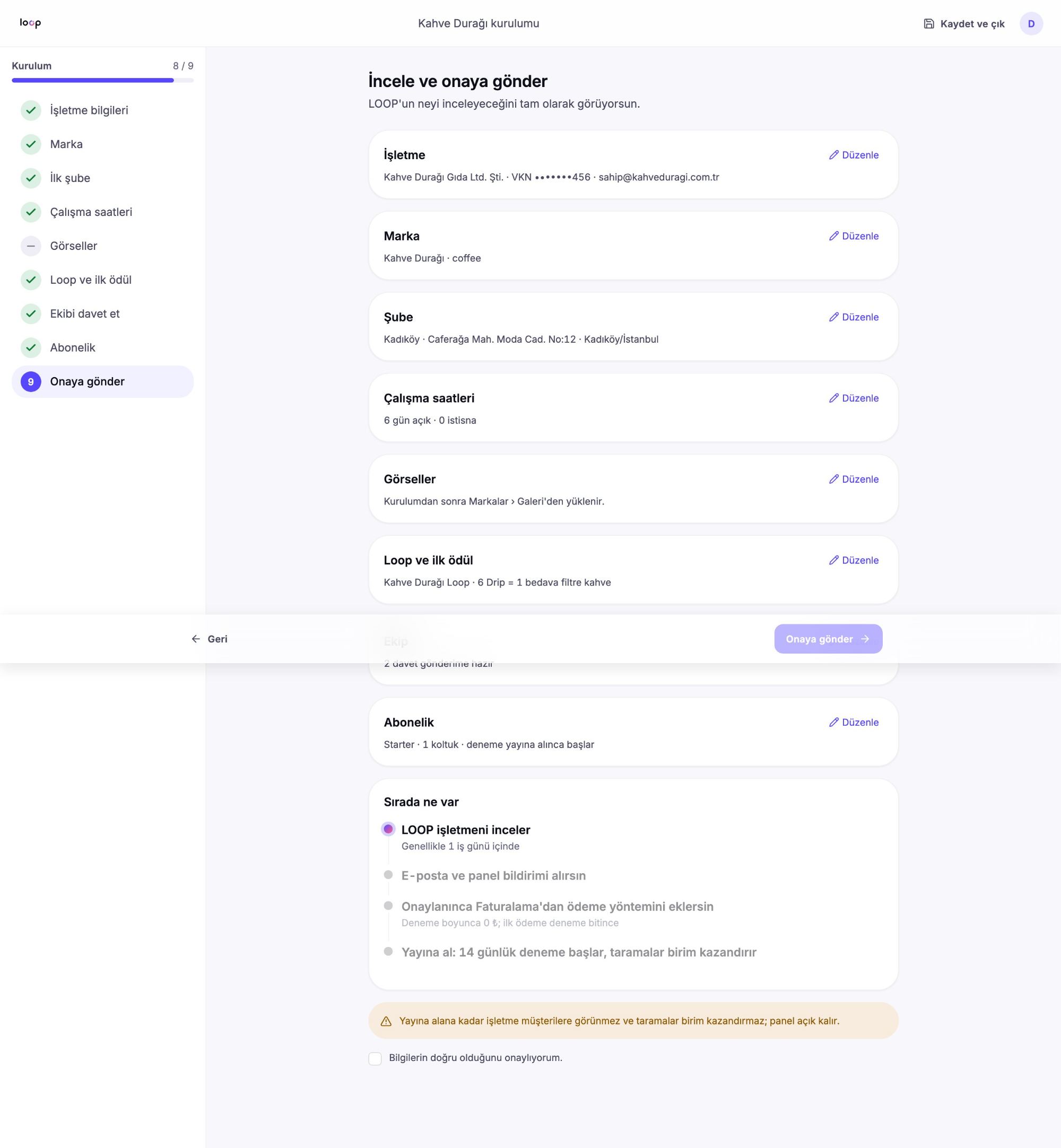
"Sırada ne var" zaman çizelgesi süreci özetler: LOOP inceler (genellikle 1 iş günü) → e-posta ve panel bildirimi → ödeme yöntemi → yayına al. Bilgilerin doğru olduğunu onaylıyorum kutusunu işaretleyip Onaya gönder'e bas. Yalnızca sahip gönderebilir.
Gönderim sırasında organizasyon, plan, marka, şube, program, ilk ödül ve davetler sunucuya sırayla yazılır; bir hata olursa aynı düğmeye tekrar bastığında kaldığı yerden devam eder, kopya oluşmaz.
Uyarı: Yayına alana kadar işletme müşterilere görünmez ve taramalar birim kazandırmaz; panel açık kalır.