Bölüm 3 / 15
Doğrulama ve yayına alma
Onaya gönderdikten sonra işletmen dört kapıdan geçer: LOOP doğrulaması, plan seçimi, ödeme yöntemi ve Yayına al. Panel bu dört adımı Faturalama ekranındaki "Yayına alma" kartında ve üst şeritteki bilgilendirme banner'larında takip eder.
Doğrulama belgeleri
Sol menüden Doğrulama sayfasını aç. Standart olarak üç belge istenir; inceleyici gerekirse ek belge (imza sirküleri, ruhsat, kira sözleşmesi, adres belgesi, banka bilgileri) talep edebilir.
| Belge | Ne kabul edilir |
|---|---|
| Vergi levhası | PDF, JPG ya da PNG |
| Ticaret sicil gazetesi | PDF, JPG ya da PNG |
| Kimlik | PDF, JPG ya da PNG |
- Dosya başına en fazla 10 MB.
- Yükleme belgeyi yalnızca hazırlar; Belgeleri gönder düğmesine basana kadar LOOP'a gitmez. Düğmede kaç belgenin hazır olduğu yazar.
- Belgeler özel bir depoda saklanır; müşterilere ya da başka işletmelere hiçbir zaman görünmez.
- Marka henüz oluşturulmadıysa yükleme kapalıdır.
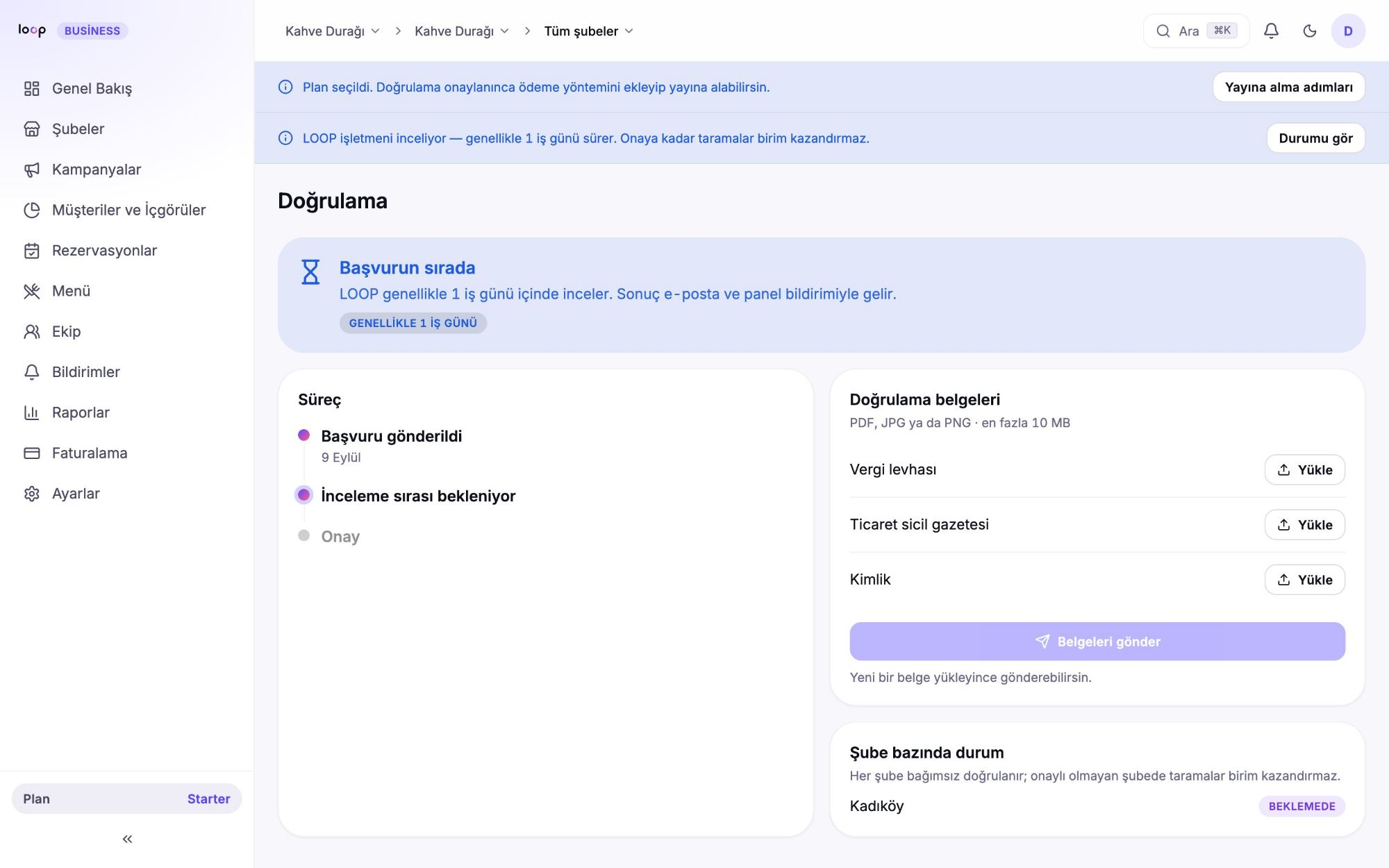
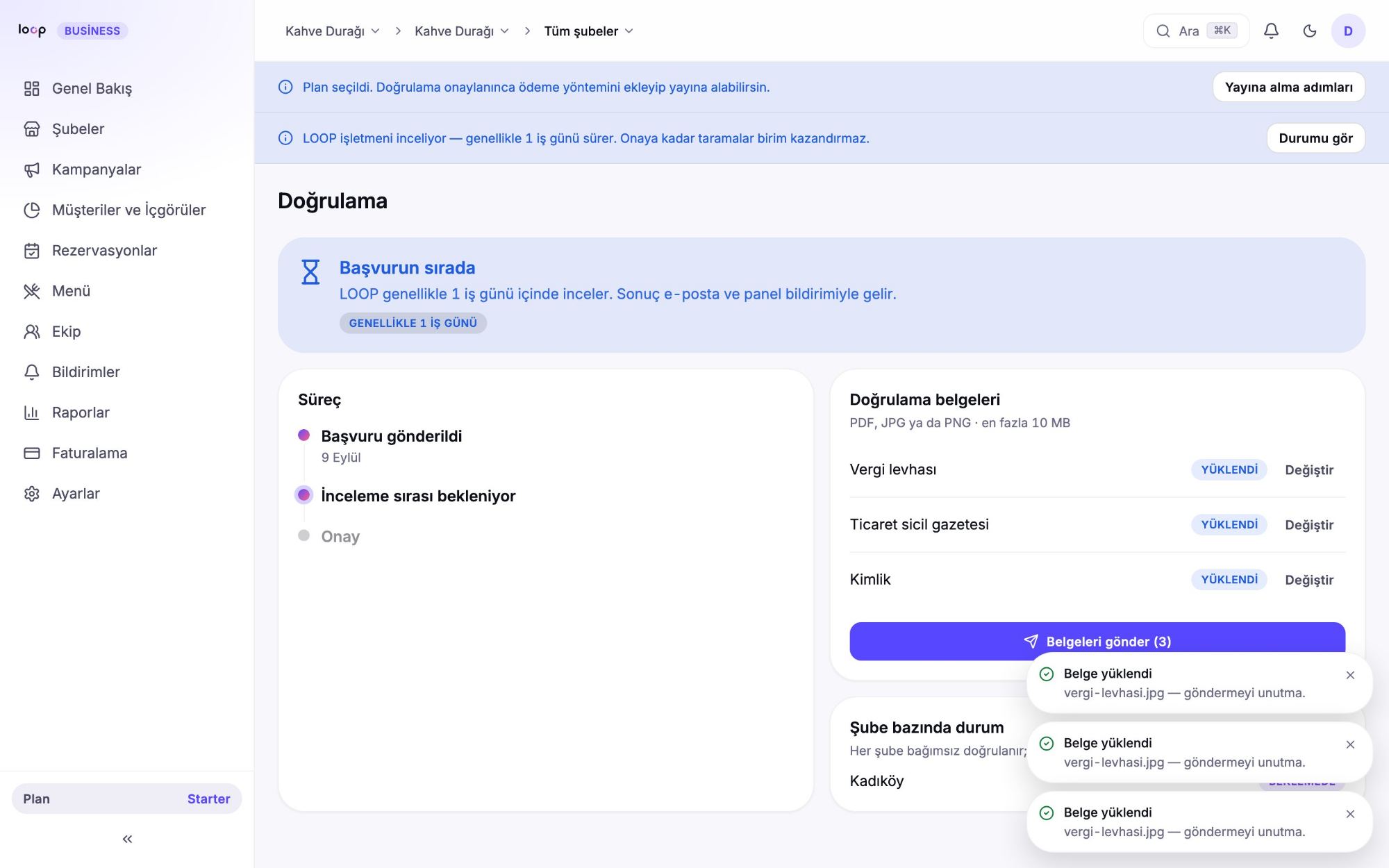
İpucu: Telefonla çektiğin belge fotoğrafında dört köşe de görünsün ve yazılar okunsun. Bulanık belge ek belge talebiyle geri döner ve inceleme uzar.
Doğrulama durumları
| Durum | Ne anlama gelir |
|---|---|
| Henüz başvuru yapılmadı | Kurulum onaya gönderilmedi. |
| Başvurun sırada | LOOP genellikle 1 iş günü içinde inceler. |
| İnceleme sürüyor | Bir moderatör başvurunu inceliyor. |
| Ek belge gerekiyor | Listelenen belgeleri yükle; inceleme kaldığı yerden devam eder. Reddedilen belgede inceleyici notu satırın altında görünür. |
| İşletmen doğrulandı | Taramalar birim kazandırabilir; kampanyaların incelemeden sonra yayına girebilir. |
| Başvuru reddedildi | Gerekçe karar e-postasında. Yeni belgelerle Yeniden başvur düğmesinden başvurabilirsin. |
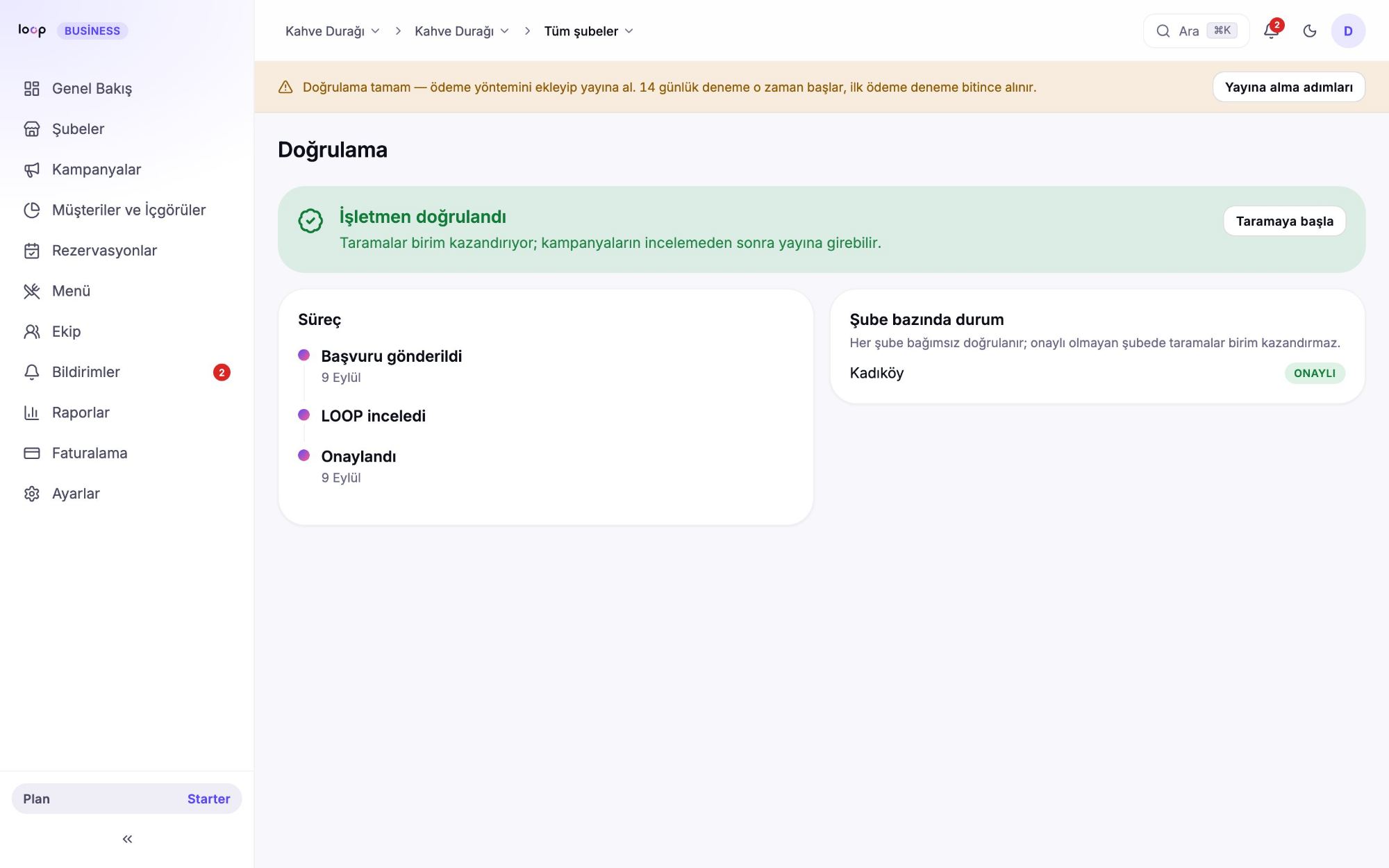
Sayfanın altındaki Şube bazında durum kartı her şubenin kendi doğrulamasını gösterir. Her şube bağımsız doğrulanır; onaylı olmayan şubede taramalar birim kazandırmaz.
Ödeme yöntemi ekle
Doğrulama onaylanınca üst şeritte "Doğrulama tamam — ödeme yöntemini ekleyip yayına al." uyarısı çıkar. Faturalama sayfasındaki Ödeme yöntemi ekle düğmesi ödeme sağlayıcının kart formunu açar.
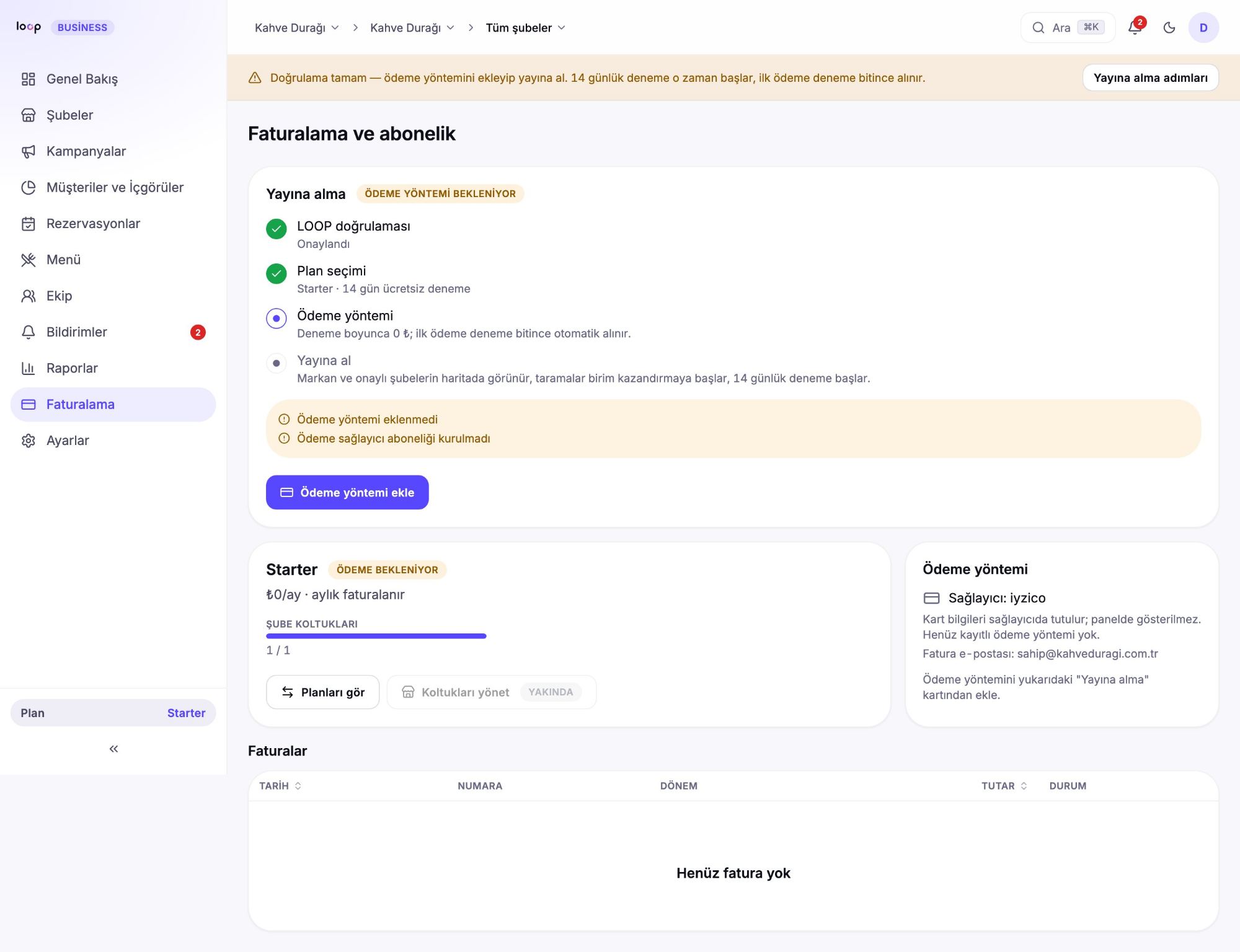
- Kart bilgilerin doğrudan ödeme sağlayıcıya iletilir; LOOP kartını görmez ve panelde göstermez.
- Deneme boyunca 0 ₺ alınır; ilk ödeme deneme bitince kayıtlı karttan otomatik çekilir.
- Sağlayıcı yanıt vermezse "Ödeme sağlayıcı henüz yanıt vermedi" uyarısı çıkar; sayfayı yenileyip tekrar dene.
Yayına al
Dört kapı da yeşile dönünce kartın üstünde Yayına hazır rozeti ve altında Yayına al düğmesi görünür.
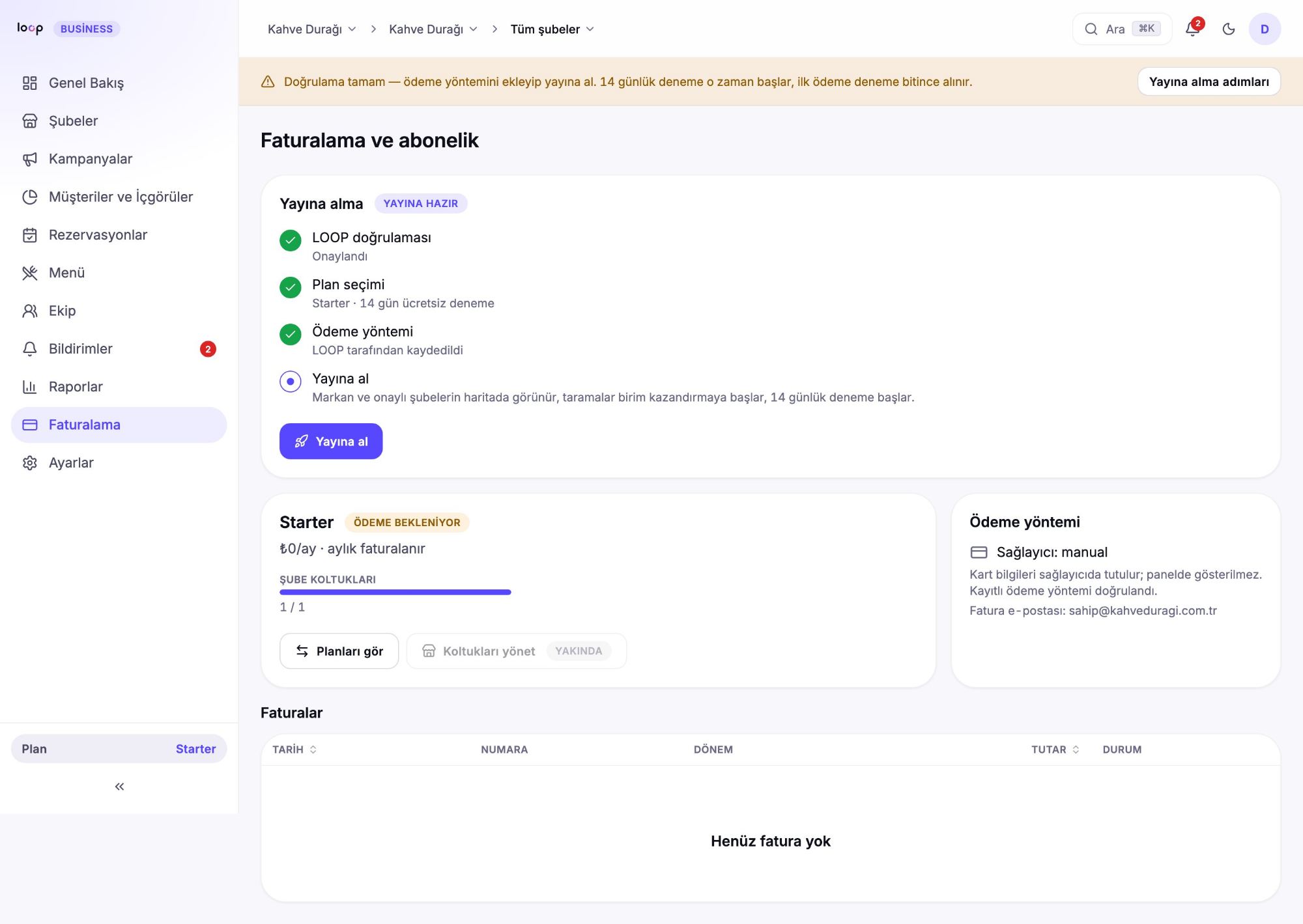
Düğmeye bastığında tek seferde şunlar olur:
- Markan ve onaylı şubelerin haritada, akışta ve aramada görünmeye başlar.
- Taramalar birim kazandırmaya başlar; kasa açılır.
- 14 günlük deneme başlar ve bitiş tarihi kartta yazar.
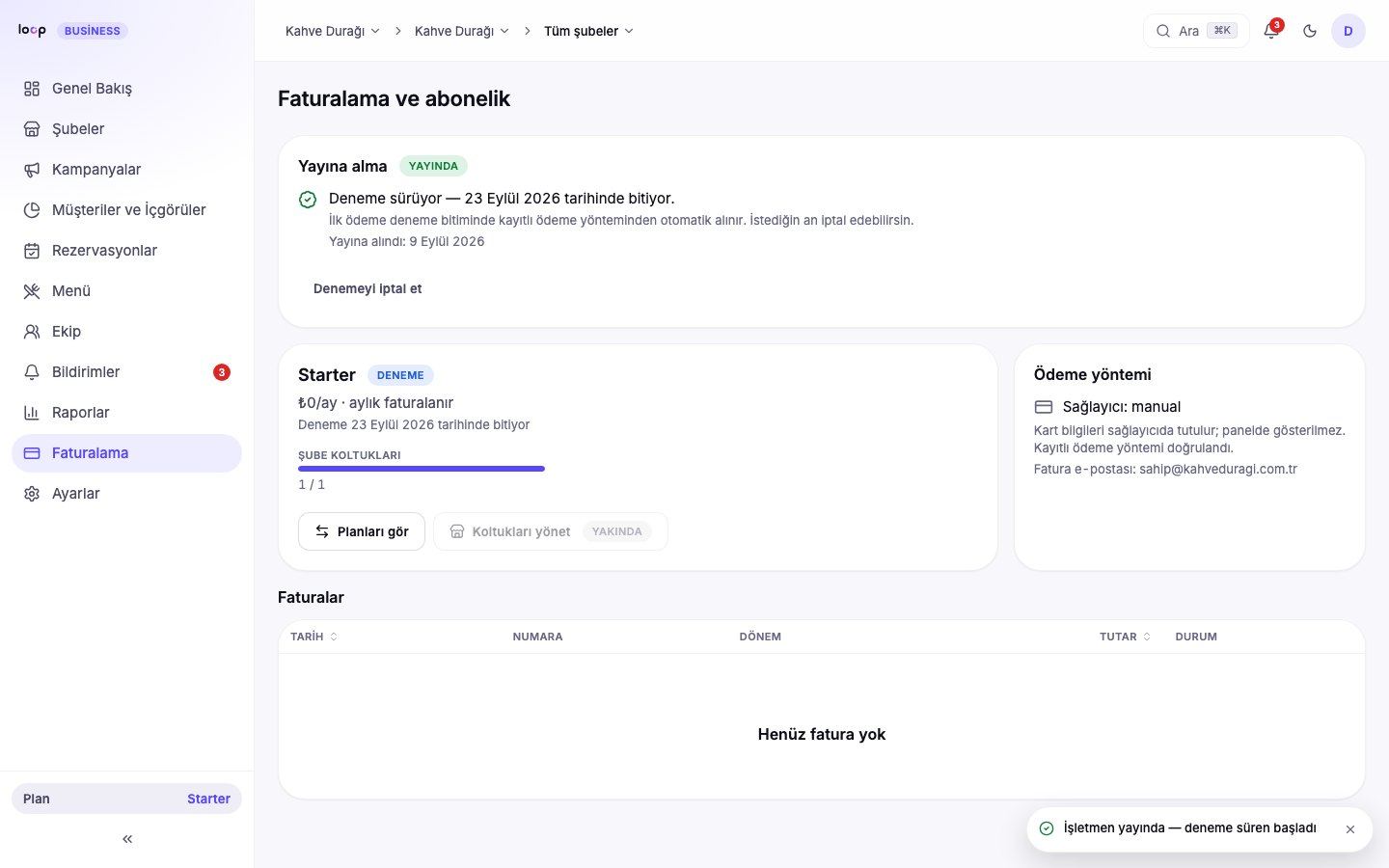
Önemli: Deneme bir kez başlar. Aboneliği iptal edip sonra yeniden başlatırsan ikinci bir deneme verilmez; ilk ödeme hemen alınır.
Yayına alınamıyorsa kart eksik olanı listeler: "İşletme doğrulaması onaylanmadı", "Onaylı bir şube yok", "Plan seçilmedi", "Ödeme yöntemi eklenmedi" gibi. Her maddeyi tamamlayınca düğme açılır.
Panelin üst şeridi ne söyler
Panel, dikkat gerektiren durumu ekranın üstünde renkli bir banner ile gösterir. Bilgi banner'ları 24 saatliğine kapatılabilir; ödeme uyarıları kapatılamaz.
| Banner | Ne yapmalısın |
|---|---|
| LOOP işletmeni inceliyor | Bekle; genellikle 1 iş günü. |
| Doğrulama için ek belge gerekiyor | Doğrulama sayfasından belgeleri yükle. |
| Doğrulama tamam — ödeme yöntemini ekleyip yayına al | Faturalama sayfasına git. |
| Son ödeme alınamadı | Kartı güncelle; ek süre boyunca taramalar çalışır. |
| Abonelik iptal edildi / süresi doldu | Faturalama sayfasından yeniden başlat. |
| N kampanya için LOOP değişiklik istedi | Kampanyalar sayfasından notları ele al. |
Deneme, ödeme hataları, iptal ve plan değişikliği Faturalama ve abonelik bölümünde ayrıntılı anlatılır.